進銷存|步驟3:配貨出庫怎麼做?

飛比+1 推出的進銷存模組中的——『 配貨出庫 』 功能,有效協助團主在商品到貨後, 快速、精準的將庫存分配給團員 ,確保配貨流程精準無誤,再也不怕配錯數量或超賣 ٩(。・ω・。)و
飛編將一步步帶您了解如何操作『 配貨出庫 』 功能,讓配貨流程更高效、更順暢😇
步驟 1:開啟進銷存中的「配貨出庫」功能
- 登入《 飛比+1 團購訂單系統 》團主專屬後台
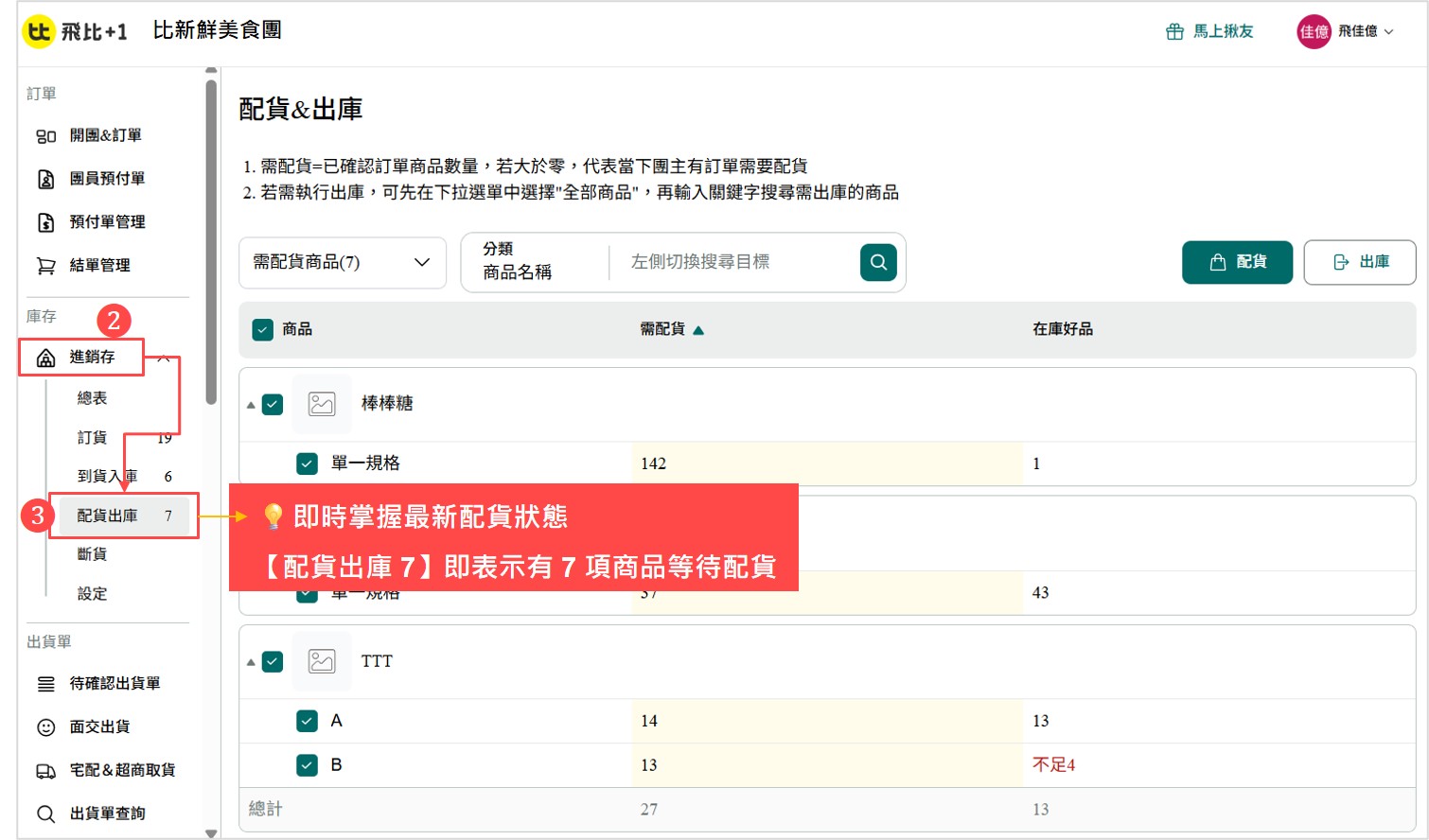
- 在畫面左側的功能選單中,找到『 庫存 > 進銷存 』並點擊開啟
- 點擊選單功能子項目 『 配貨出庫 』,即可進入待配貨的商品清單頁面
💡重要!團主必看小叮嚀:
『進銷存』子功能右側會即時顯示待處理數量 (例如【 配貨出庫 7 】,即表示有 7 項商品等待配貨),團主不用進入頁面,也能快速掌握待處理商品數量 !
步驟2:檢視與設定待配貨商品
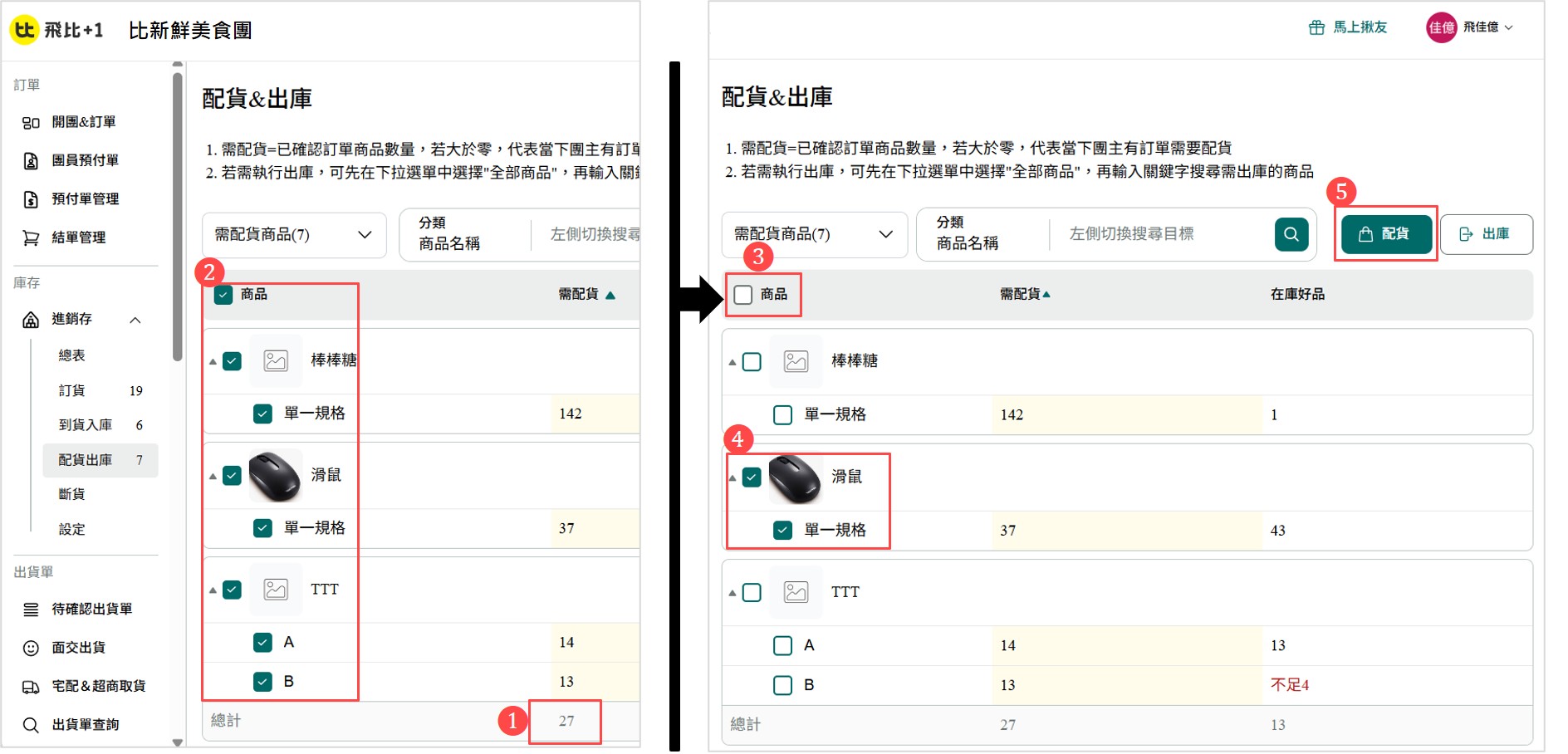
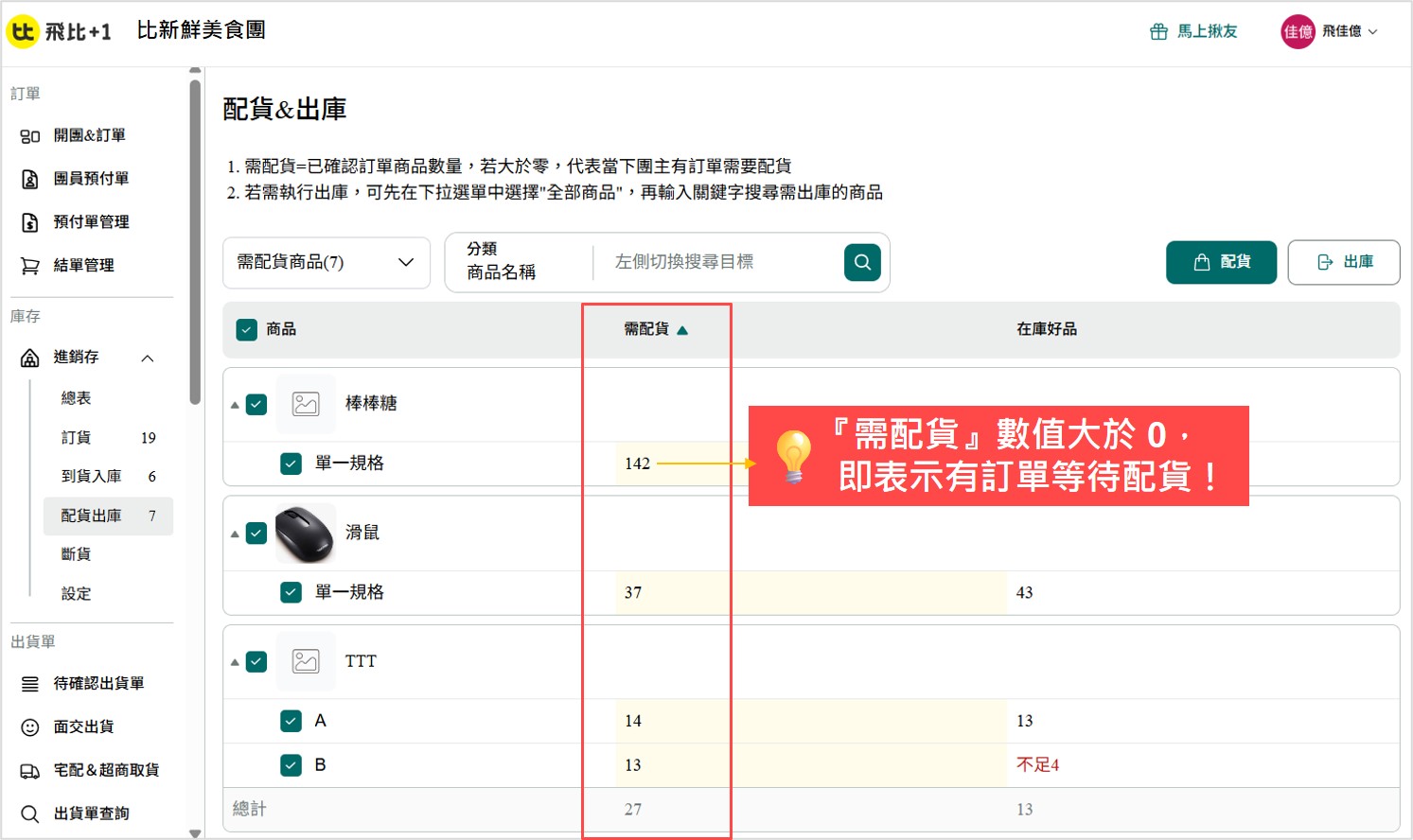
- 進入『 配貨出庫 』頁面後,可查看待配貨的商品清單,並快速掌握多規格商品『 需配貨 』)與『 在庫商品 』的總數量
- 系統預設【 全選 】所有待配貨商品,,方便您快速進行下一步
- 若只需處理部分商品,點擊列表左上方的【 ❏ 商品 】即可取消全選
- 手動勾選欲配貨的商品項目(可支援單一品項配貨,如圖片範例 ➡️ 滑鼠)
- 選取完成後,點選右上角【 配貨 】按鈕,進入數量設定
💡重要!團主必看小叮嚀:
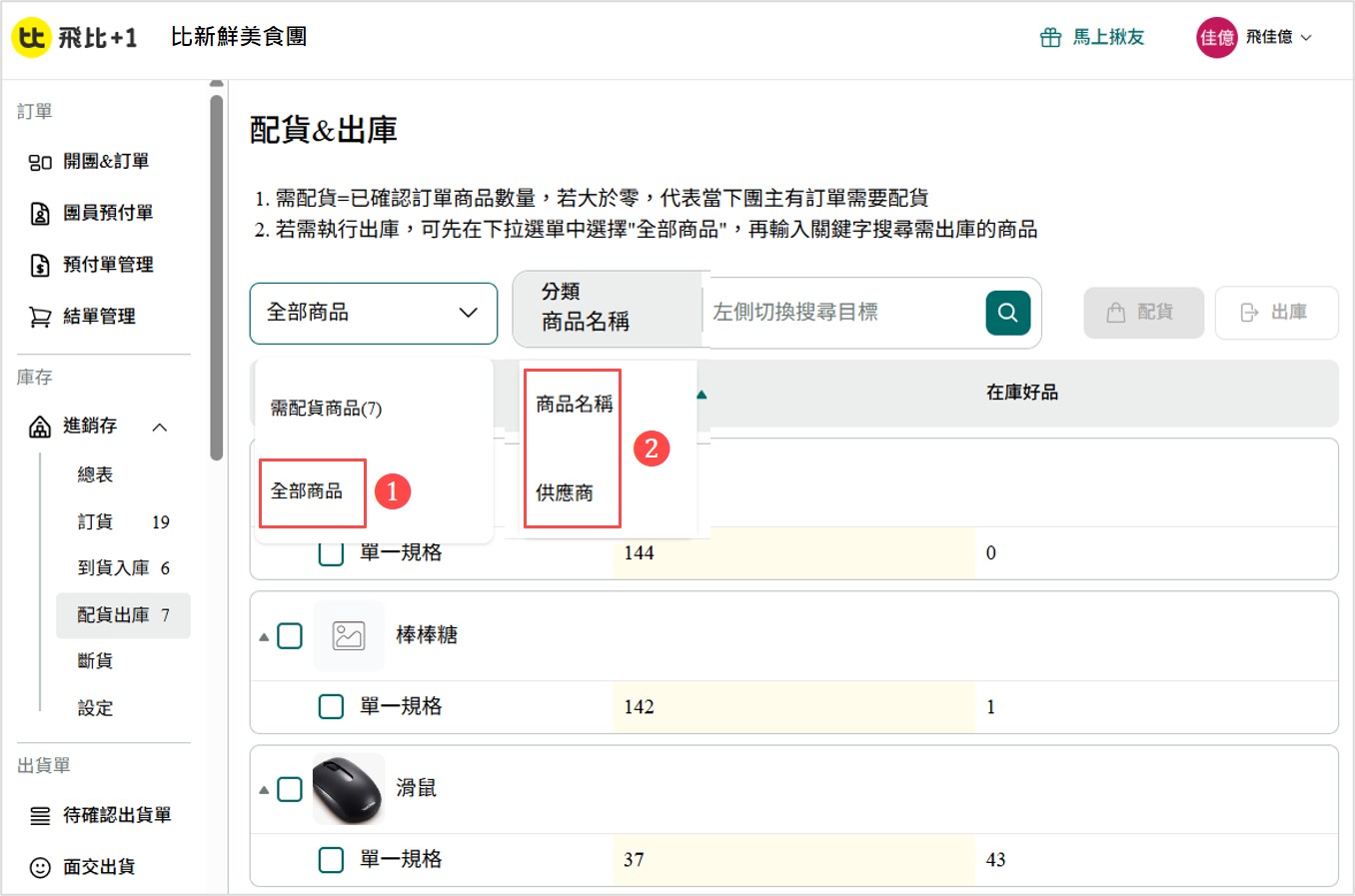
- 若需要快速找到特定配貨商品,可將頂部下拉選單切換為【 全部商品 】,並在搜尋框內輸入【商品關鍵字】或 【供應商】,即可快速找到目標商品!
步驟 3:設定商品配貨數量
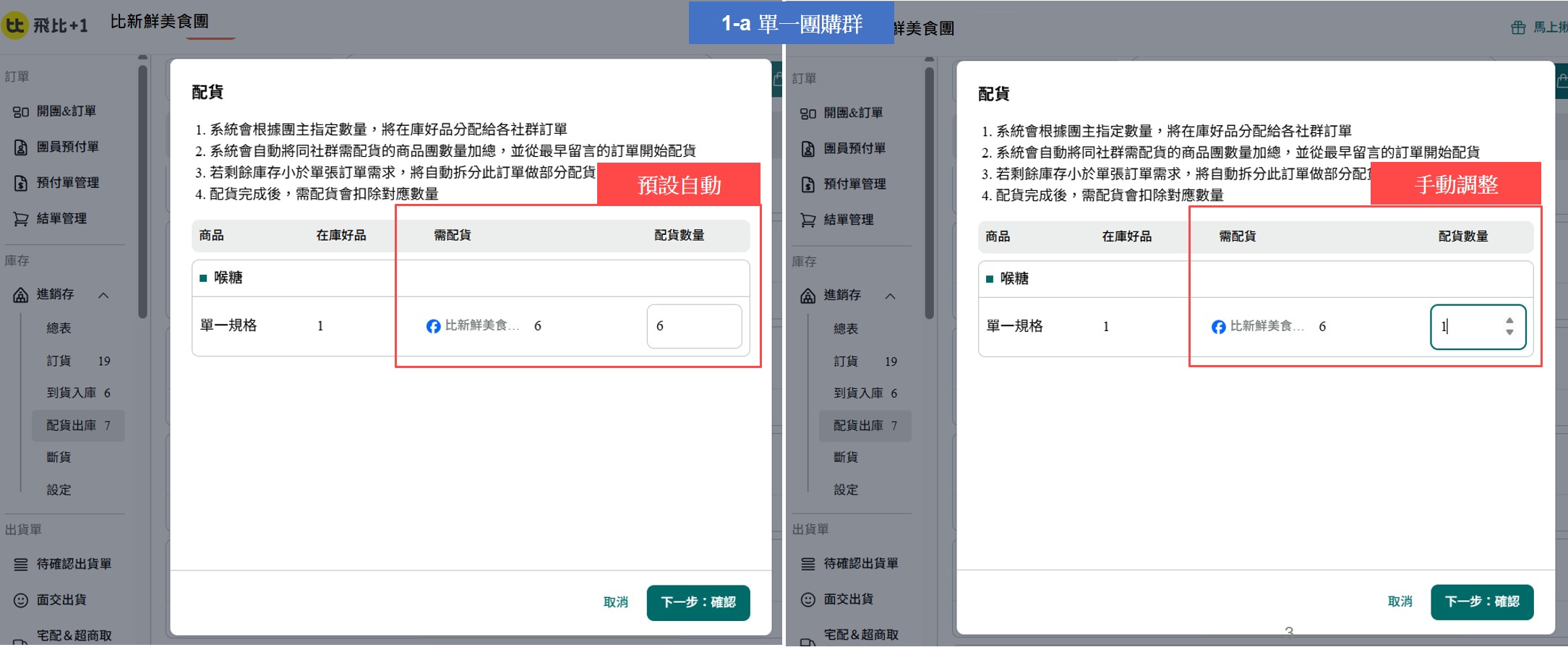
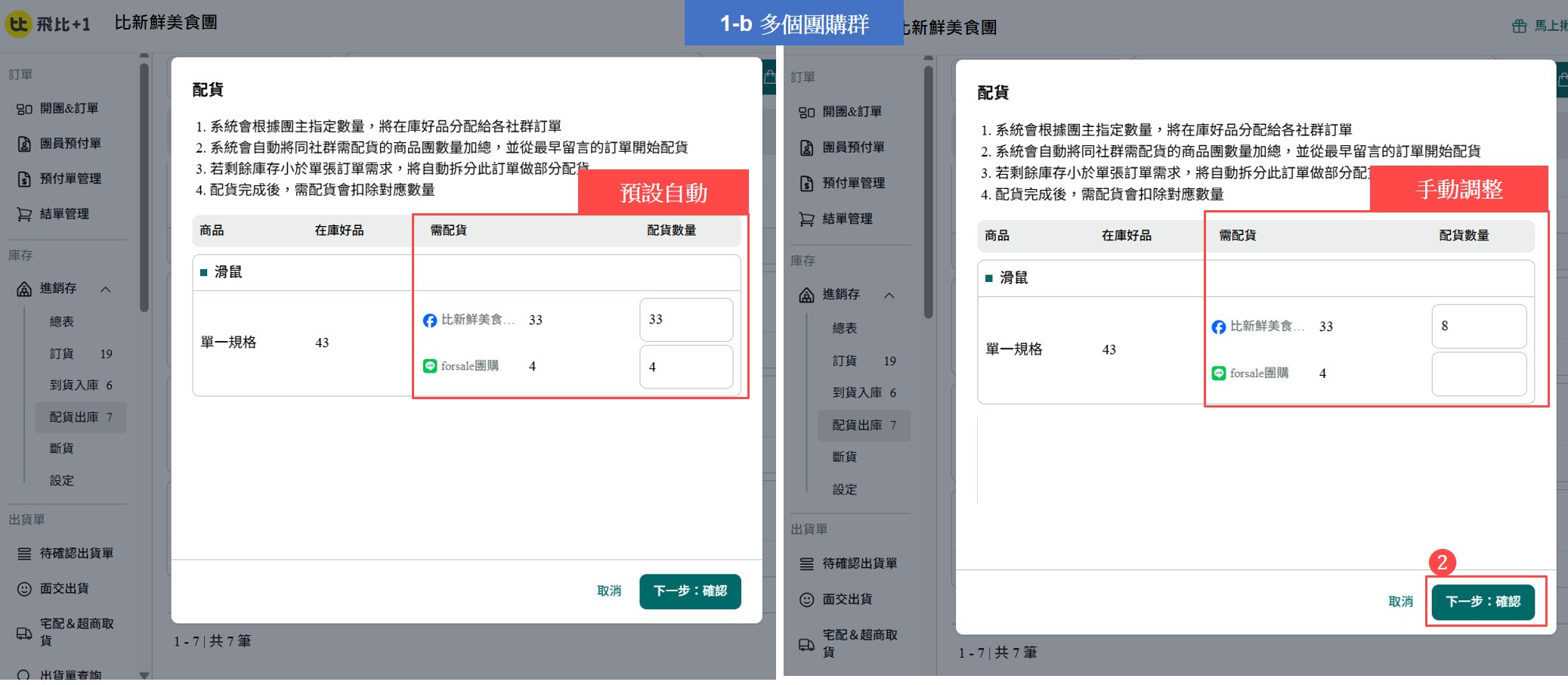
- 進入配貨設定視窗,系統會根據『 在庫好品 』數量,自動依需求分配給團購社群的配貨數量,以下單一團購群和多團購群的狀態說明:
- 單一群(單一團購群):
- 預設自動:系統自動帶入『 需配貨 』總數(如需求 6 個,系統自動帶入【 6 】)
- 手動調整:若需分批配貨(如現貨僅1 個),請手動將【 配貨數量 】欄位修改為【 1 】
- 多群(多個團購群):
- 預設自動:系統會依留言時間順序自動分配需求量(如範例:滑鼠『 在庫好品 』有 43 個,優先分配給 FB團購群【 33 】個,剩餘數量再分配給 LINE團購群【 4 】個)
- 手動調整:若需自行指定團購群的配貨數量,可直接在不同社群的【 配貨數量 】欄位修改數字
- 單一群(單一團購群):
- 確認數量無誤後,點擊『 下一步:確認 』按鈕
💡重要!團主必看小叮嚀:
- 手動配貨前請務必確認「 可配數量 」,避免配貨數超過實際庫存,才能確保系統與實際庫存數是吻合喔!
步驟4:確認配貨明細並送出
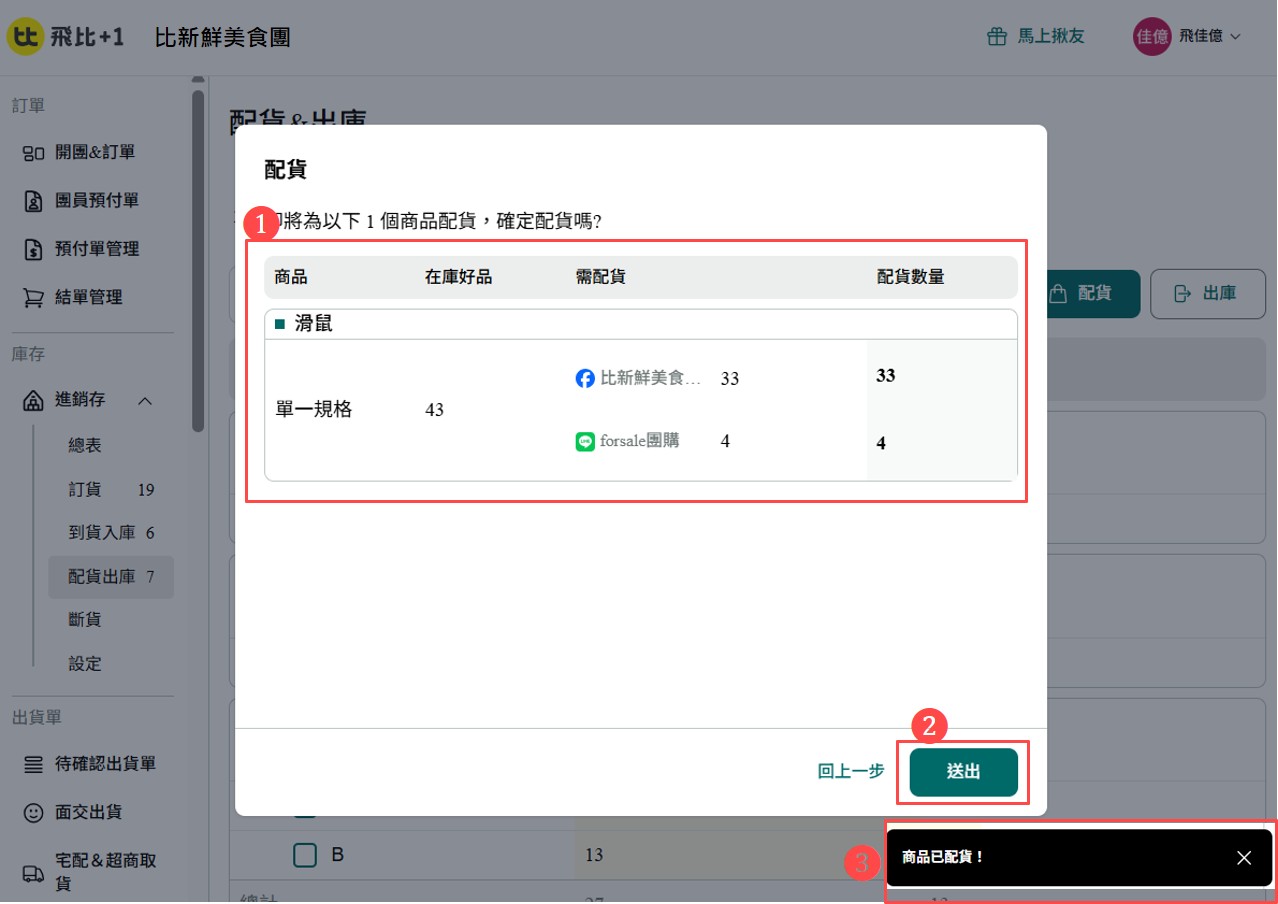
- 再次核對配貨明細中的商品名稱與配貨數量
- 確認無誤後,請點選【 送出 】按鈕
- 畫面顯示『 商品已配貨! 』的提示訊息,即表示商品已成功分配給對應的團員訂單
💡重要!團主必看小叮嚀:
- 系統自動配貨機制: 按留言時間優先:自動加總同社群需求,優先分配給最早留言的團員訂單
- 自動拆單部分配貨:若剩餘庫存不足,系統會自動拆分訂單進行部分配貨
- 當商品分批到貨時,可依每次到貨量進行「分批配貨」,未配齊的訂單會保留在待配清單中,等下批到貨入庫即可再次分配!
常見問答 (FAQ)
Q1:什麼是「 需配貨 」?其中的數字代表什麼意思?
A1: 只要『 需配貨 』的數值大於 0,即表示該商品有訂單正等待配貨!!
Q2:商品品項太多時,如何快速找到要配貨出庫的商品
A2: 請善用頂部【 搜尋 】功能!
若商品項目較多,可以在頁面左上方的下拉選單選擇【 ❶ 全部商品 】,並在右側的搜尋欄輸入【❷『 商品名稱 』或『 供應商 』】為關鍵字,就能快速篩選商品,進行配貨作業!
Q3:為什麼配貨數量跟在庫好品不同?
A3: 這是系統貼心保留的彈性機制!
點選【 配貨 】時,系統預設會帶入商品的【 需配貨 】總數
若屬於分批到貨或庫存不足,請手動將【 配貨數量 】更改為「在庫好品數量(實際已到貨)」,避免超配!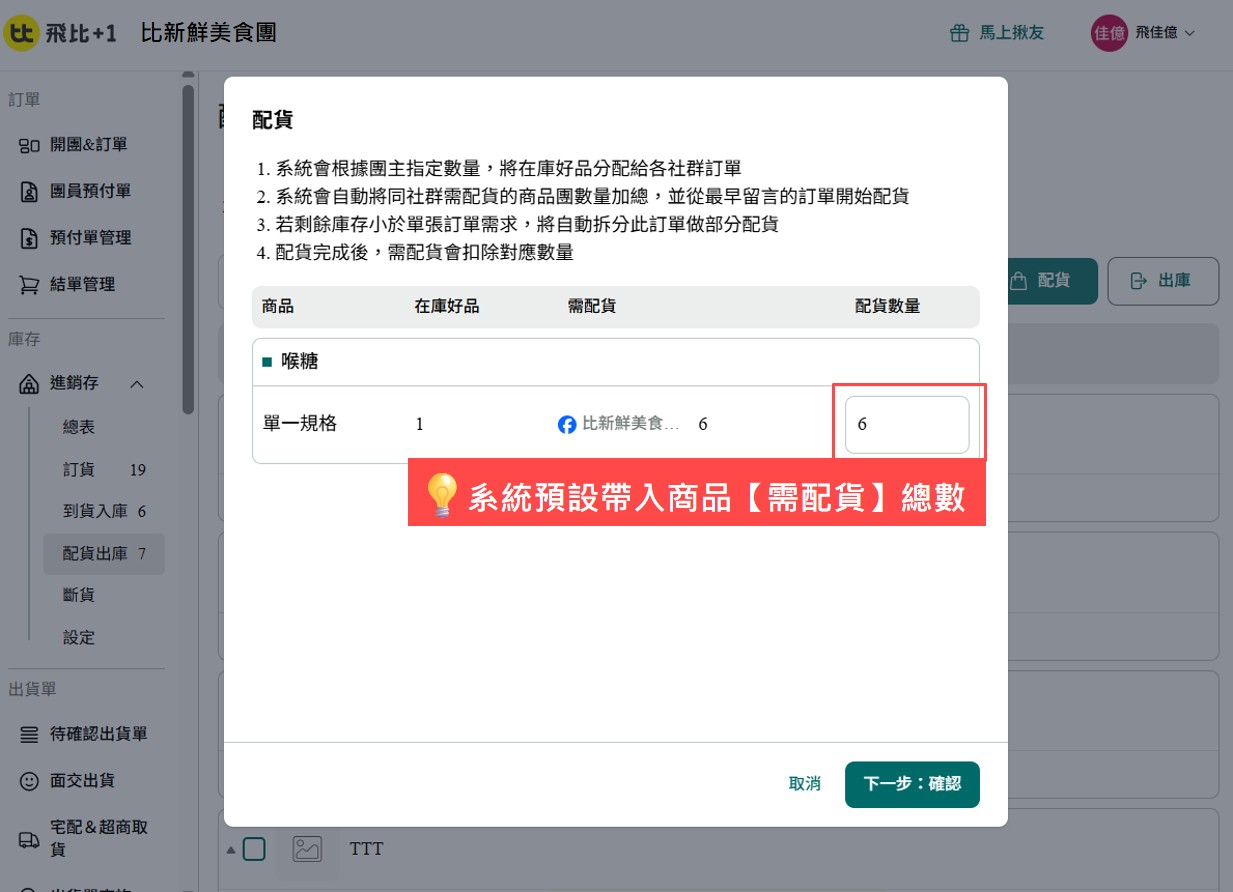
Q4:庫存不夠時,系統如何決定配貨順序?
A4:飛比+1 採用【 先喊單先配貨 】的機制!
系統會自動彙整同社群訂單,並依據團員「 留言喊單時間 」優先分配。
若剩餘庫存小於單張訂單需求,系統就會自動拆分訂單進行「 部分配貨 」,完全不需手動比對與計算!
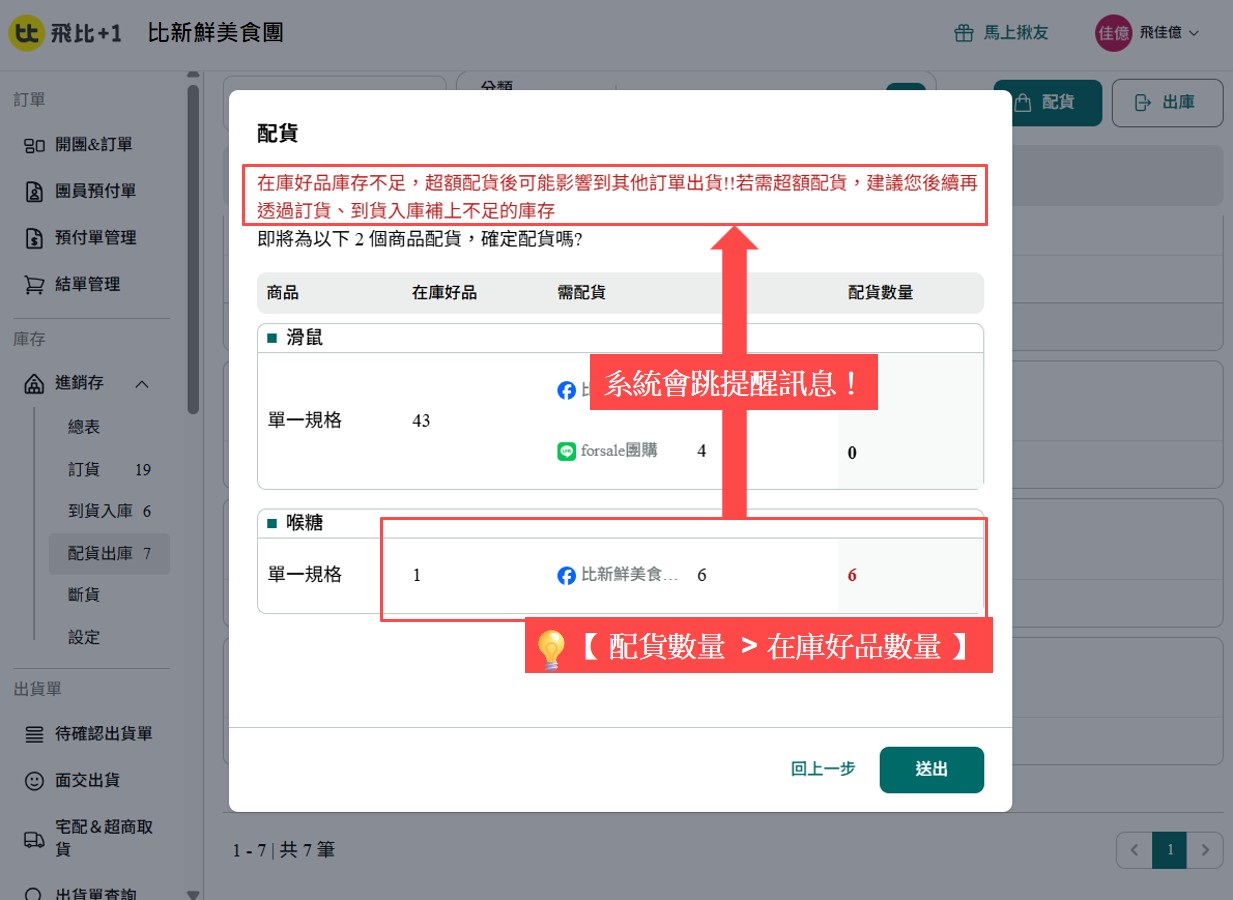
Q5:可以「 超額配貨 」嗎?如果超配該怎麼處理?
A5: 可以,但系統會顯示提醒訊息!
若因特殊狀況,需執行「 超額配貨 」(配貨數量 > 在庫好品數量),可能會影響到其他訂單的出貨進度。若選擇超配,後續務必透過『 訂貨 』、『 到貨入庫 』功能補上不足的庫存,以確保系統與實體庫存數量一致!
加入飛比+1 LINE 官方帳號
如有任何操作問題或需開通帳號,請加入LINE客服,立即有專人為您服務 😍
- ❶ 透過網址 👉 https://r.feebee.tw/ZE
- ❷ 掃描右側 QR Code 加入
 ▲ 手機點網址,電腦可點圖或掃碼 ▲