
進銷存|步驟2:到貨入庫怎麼做?

飛比+1 推出的進銷存模組中的——『 到貨入庫 』功能,有效協助團主在商品到貨時,快速完成清點與驗收,將正確的良品數量登錄至系統中,再也不怕庫存不符或寄出瑕疵品 (*´∀`~)♥
飛編將一步步帶您了解如何操作『 到貨入庫 』功能,讓驗收入庫流程更有效率、更順暢😇
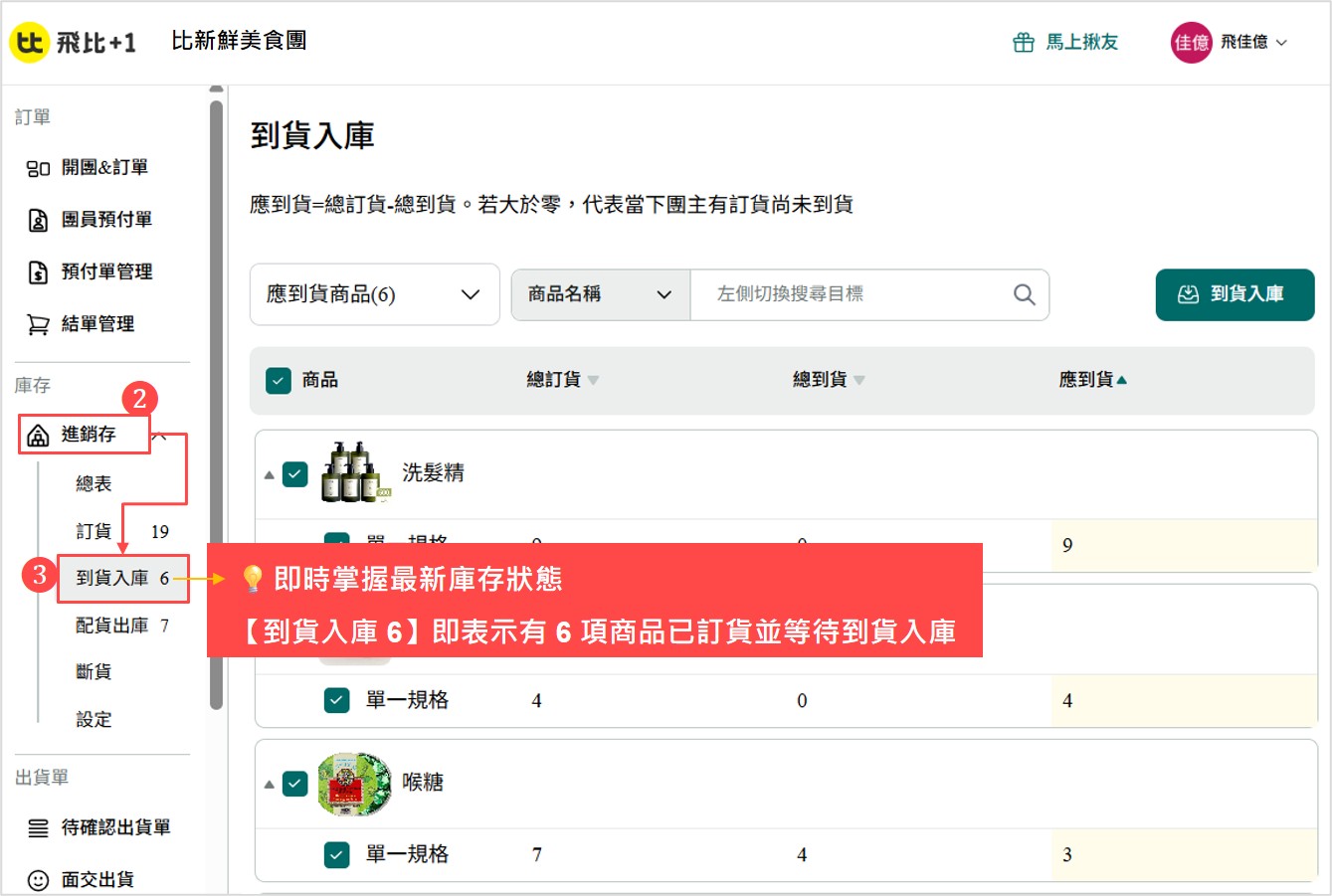
步驟 1:開啟進銷存中的「到貨入庫」功能
- 登入《 飛比+1 團購訂單系統 》團主專屬後台
- 在畫面左側的功能選單中,找到『 庫存 > 進銷存 』並點擊開啟
- 點擊選單功能子項目『 到貨入庫 』,即可進入待入庫的商品總覽頁面
💡重要!團主必看小叮嚀:
- 『進銷存』的子功能右側皆會即時顯示待處理數量,如《圖片範例說明》:
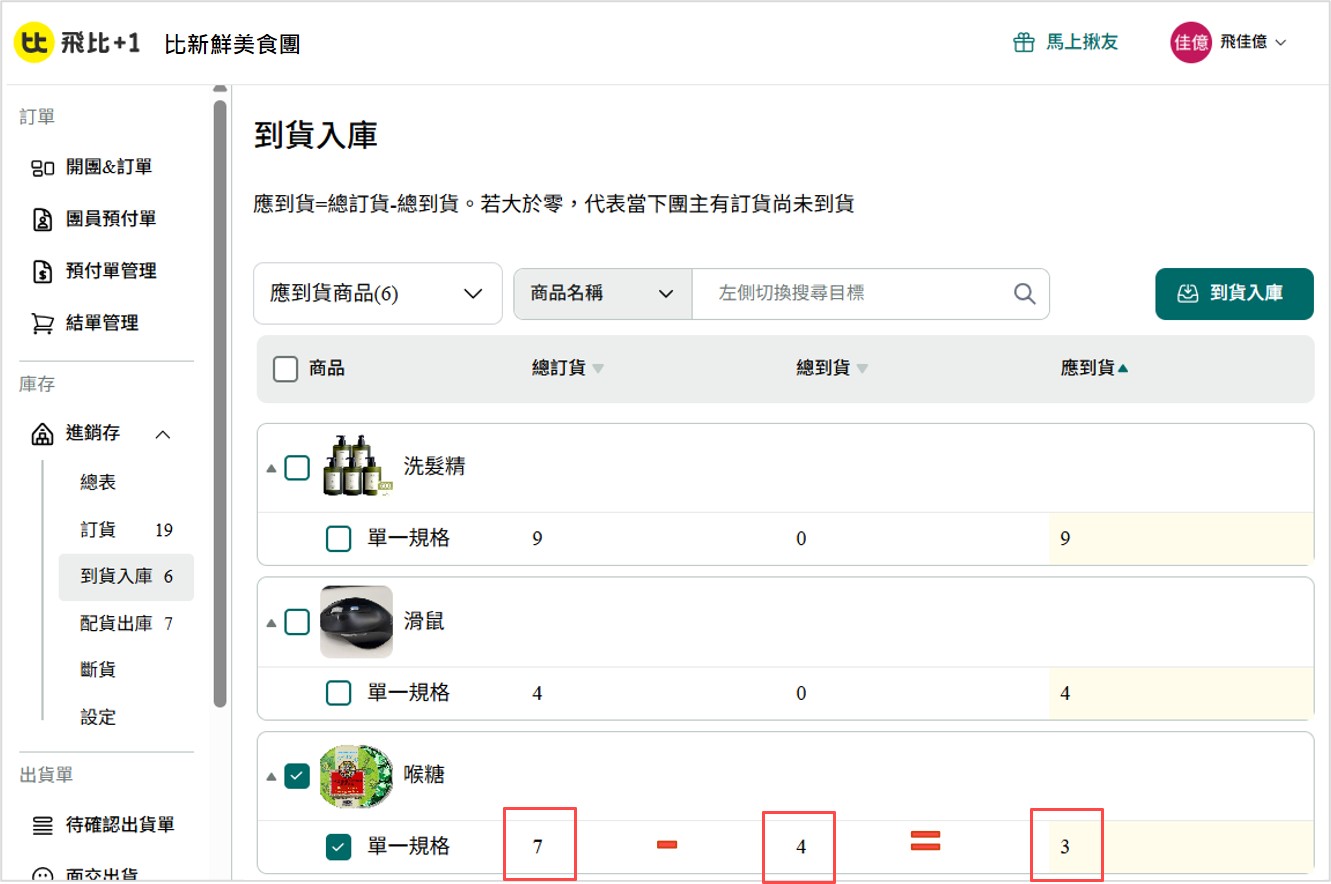
【 到貨入庫 6 】,即表示有 6 項商品已訂貨,並等待商品到貨入庫,不用點進頁面,即可輕鬆掌握最新庫存狀態 ! - 『應到貨』計算方式:應到貨 = 總訂貨 – 總到貨;且若數字大於 0,代表該商品尚有訂貨尚未送達!
步驟2:檢視與設定待入庫商品
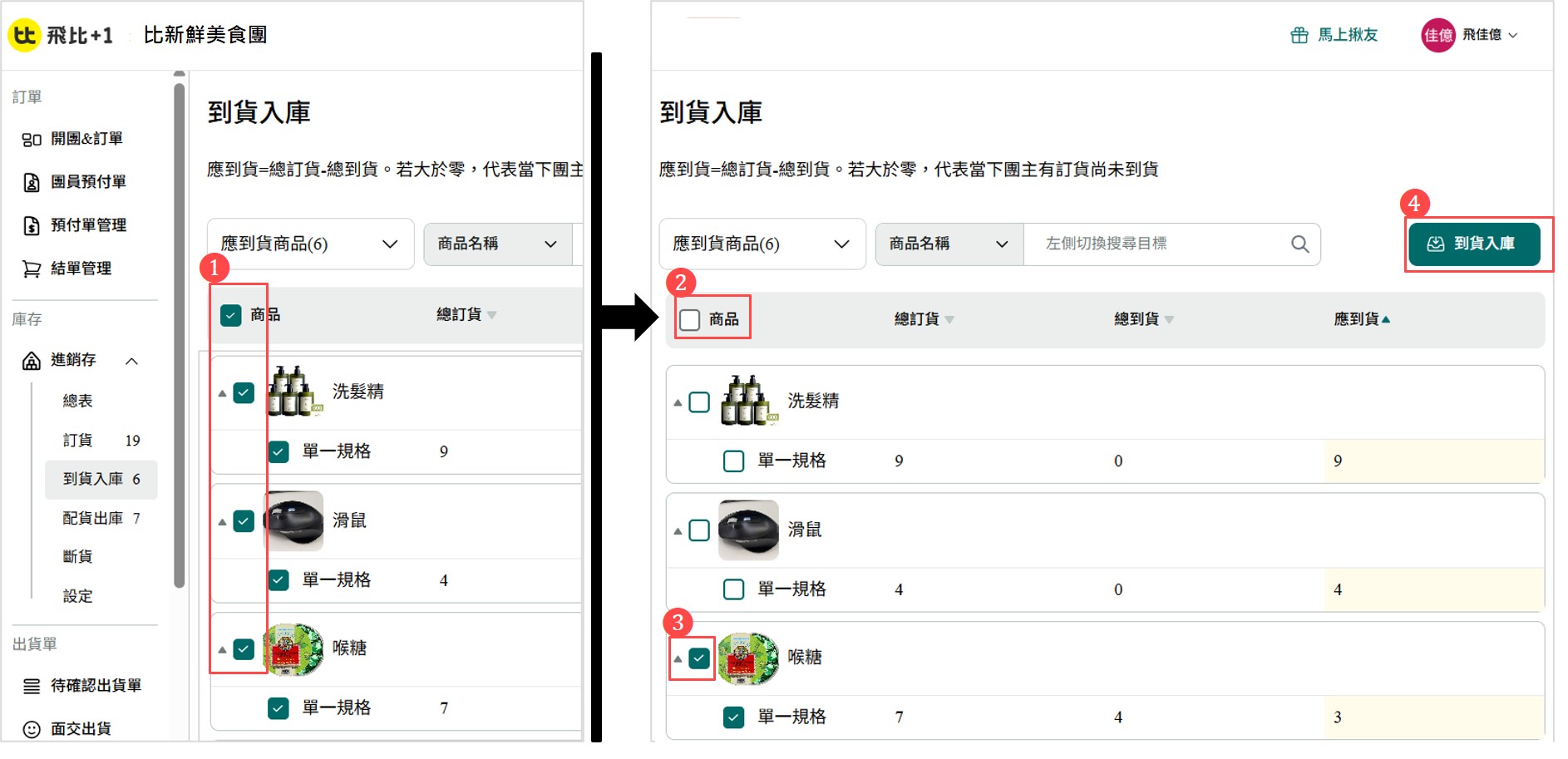
- 進入『 到貨入庫 』頁面後,系統預設【 全選 】所有應到貨的商品清單與數量 ,方便您直接進行下一步
- 若只需處理部分商品,點擊列表左上方的 【 ❏ 商品 】 即可取消全選
- 手動勾選欲入庫的商品項目(可支援單一品項入庫 ,如圖片範例 ➡️ 喉糖)
- 選取完成後,再點選右上角【 到貨入庫 】按鈕
💡重要!團主必看小叮嚀:
- 到貨後務必先驗收數量與商品狀況,再做入庫作業!
- 只將實際好品登錄為庫存,才能 避免影響後續配貨與寄出瑕疵品喔!
步驟3:輸入到貨商品實際驗收數量
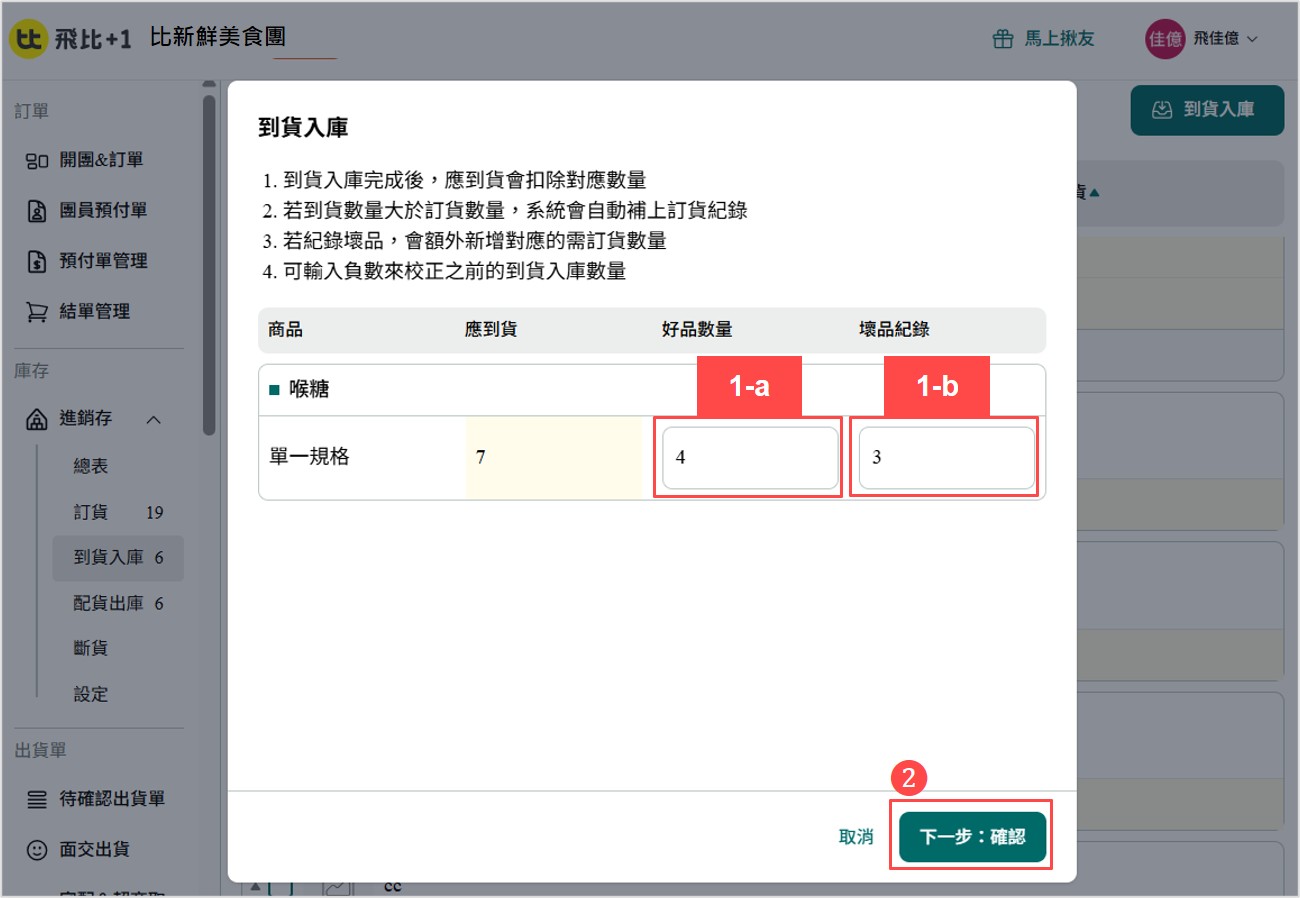
- 進入『 到貨入庫 』設定視窗,開始輸入您的實際驗收數量:
- 【 好品數量 】:輸入狀況良好、可存入倉庫的商品數量 (如圖片範例輸入【4】)
- 【 壞品紀錄 】:輸入有瑕疵、包裝破損的異常商品數量 (如圖片範例輸入【3】)
- 確認數量無誤後,請點選『 下一步:確認 』按鈕!
💡重要!團主必看小叮嚀:
- 超額到貨:到貨數 > 訂貨數,系統自動補齊訂貨紀錄,免手動操作!
- 瑕疵壞品:輸入壞品數量後,系統自動新增「需訂貨數量」,方便向廠商追貨!
步驟 4:確認入庫數量並送出
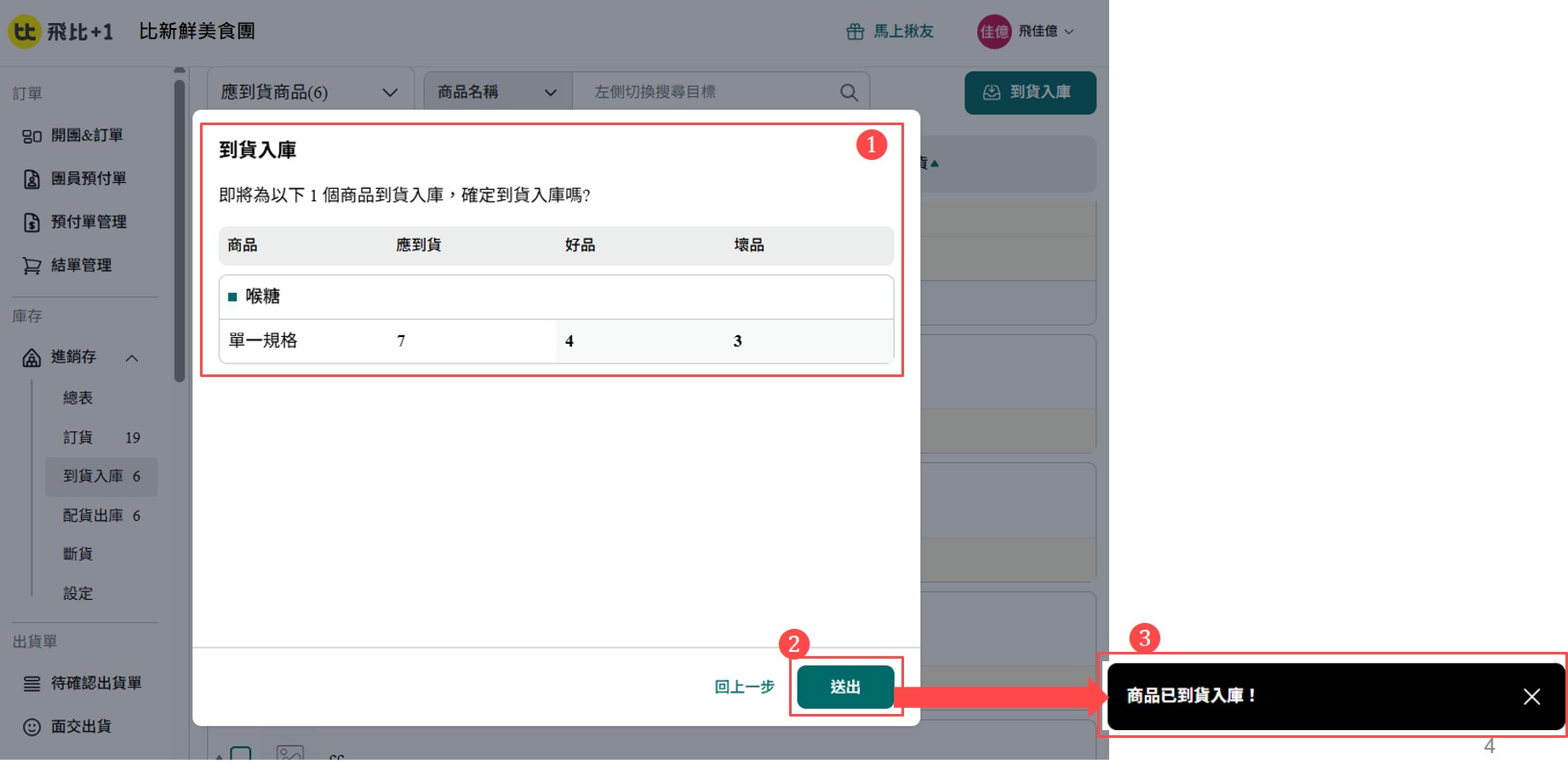
- 畫面跳轉至確認頁,再次檢視商品名稱、應到貨、好品、壞品等庫存資訊
- 確認無誤後,點選右下角 『 送出 』按鈕,即完成到貨入庫流程
- 畫面右下角會跳出『 商品已到貨入庫! 』的提示訊息,該筆好品數量即正式轉為系統在庫庫存 ,且系統會自動扣除對應的【 應到貨 】數量 !
常見問答 (FAQ)
Q1:若廠商分批到貨,未到的數量需要手動修改嗎?
A1:不需要!商品分批到貨時,只需依實際狀況輸入數量 ,系統就會自動計算剩餘的【 應到貨 】數量,等下一批貨到時再次執行入庫即可!
📌《 圖片範例說明 》
原本『 總訂貨 』共需7件,若您在【 好品 】欄位輸入 4,系統就會自動扣除並即時顯示剩餘未到的 3 件,完全不需要手動計算!
Q2:如果不小心把數量填錯了,該怎麼修正?
A2: 輸入負數,即可快速校正!
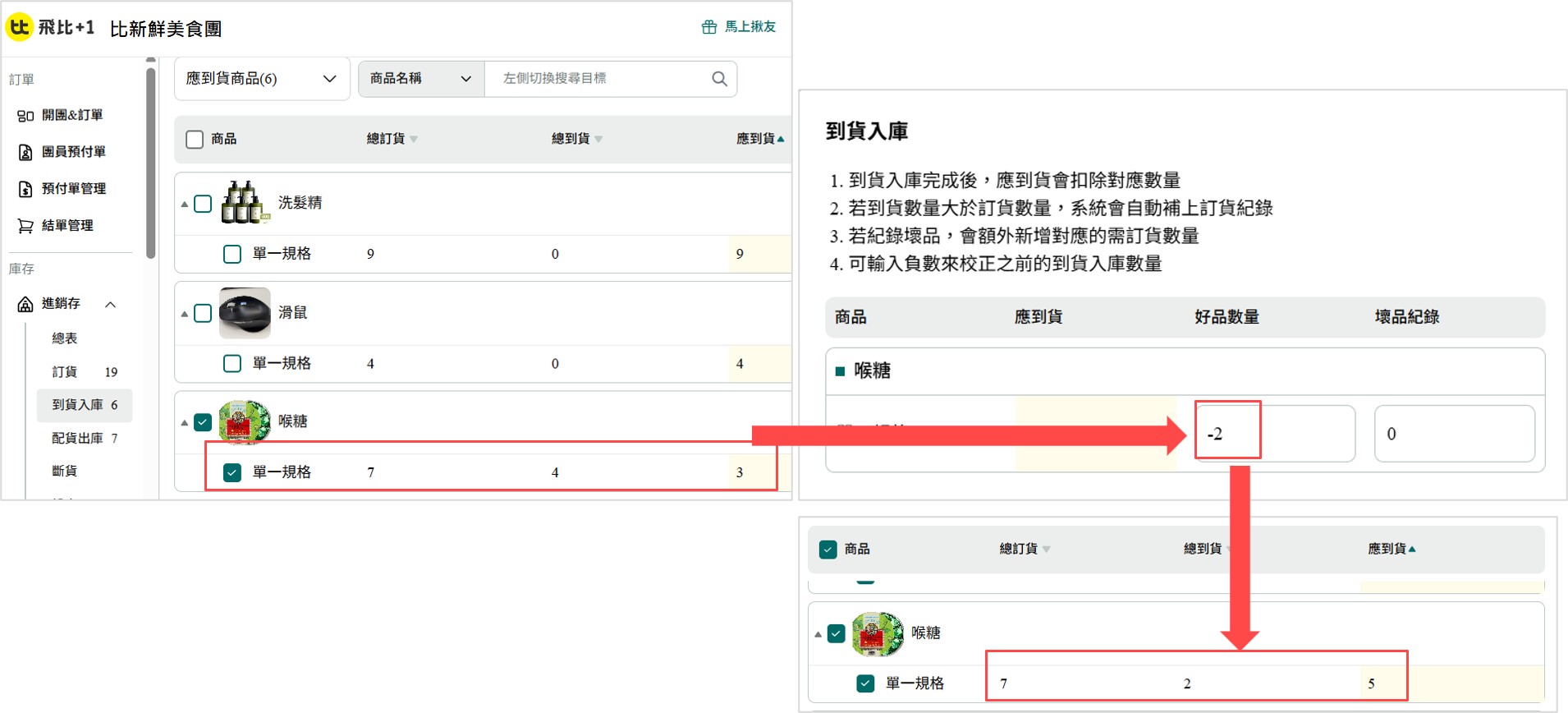
若先前入庫數量輸入錯誤,只需再次點選『 到貨入庫 』並輸入「負數」,即可將錯誤的數量校正回來!
📌《 圖片範例說明 》
原本已入庫4件好品 ,若發現誤填數量,只要在【 好品數量 】欄位輸入-2,系統就會自動將『總到貨』校正為2件、並同步將「應到貨」校正為5件,完全不需手動重算!
Q3:如果廠商多送了貨,或是收到壞品怎麼辦?
A3: 別擔心,系統會自動為您計算!
收到多送的貨:直接填寫實收數,若大於訂貨數,系統會自動補齊訂貨紀錄。
收到瑕疵壞品:填寫【 壞品紀錄 】,系統會自動新增需訂貨數量,方便快速追貨!
Q4:一定要做「到貨入庫」嗎?可以直接配貨出貨嗎?
A4: 強烈建議不要跳過!
『 到貨入庫 』是確保實體庫存與系統帳面完全相符的核心步驟 。若未經驗收與入庫就直接配貨,極易導致帳庫不符、超賣,甚至是誤把瑕疵品出貨給團員喔!
加入飛比+1 LINE 官方帳號
如有任何操作問題或需開通帳號,請加入LINE客服,立即有專人為您服務 😍
- ❶ 透過網址 👉 https://r.feebee.tw/ZE
- ❷ 掃描右側 QR Code 加入
 ▲ 手機點網址,電腦可點圖或掃碼 ▲
關於 飛比 +1
「飛比+1」與台灣知名比價網站「飛比價格 Feebee」源自同一專業開發團隊。我們在電商領域深耕超過 10 年,長期服務 momo、蝦皮、PChome、Coupang 酷澎 等大型平台。我們將這套「電商等級」的穩定基因引入社群團購,協助團主擺脫手動整單的噩夢。
● 極致穩定:首創 LINE 記事本自動成單,即便留言破千也不漏單。
● 利潤守護:全方位 APP 推播機制,省下 LINE Notify 停用後的訊息預算,並透過即時通知提升成單率,縮短資金回收週期。
● 專業顧問:1 對 1 專業講師級顧問陪跑,解決您從系統到營運的所有團購系統疑難雜症。