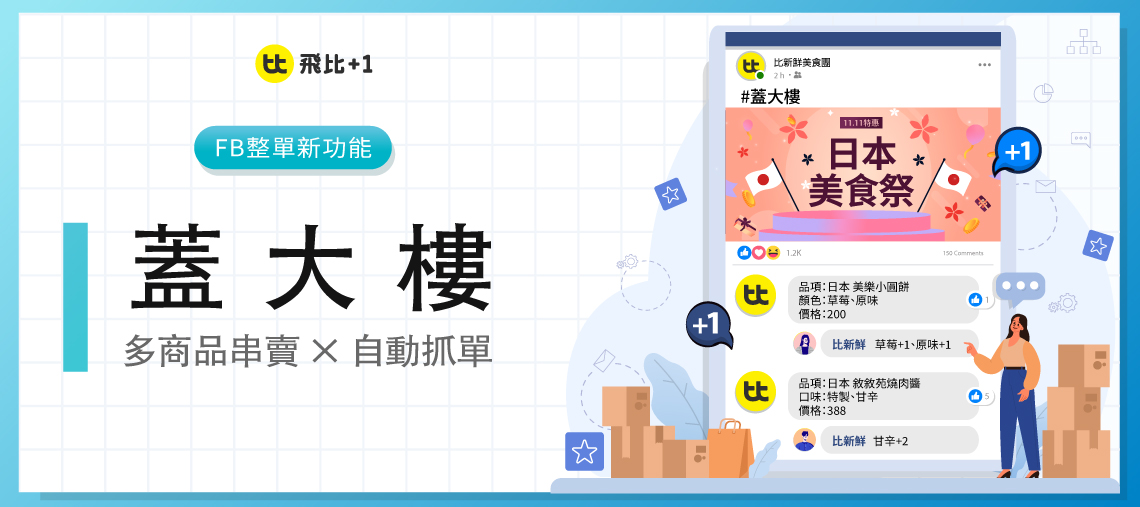
FB蓋大樓:多商品串賣。買氣持續狂燒

😩 品項太多發不完,洗版洗到被團員嫌棄?
😩 活動商品幾十篇,光上架就把時間消耗光?
😩 零散商品要清庫存,單發又太佔版面?
這時候~你需要【蓋大樓】功能來拯救你 ٩(。・ω・。)o!
只需【一篇貼文蓋樓上架+團員留言+1】,系統就能自動抓單、快速接單,輕鬆告別洗版噩夢!
👇 飛編將詳細拆解「 FB蓋大樓」操作步驟與實用技巧,帶你快速上手、讓整單效率翻倍😇
💡事前準備:設定「留言白名單」
團員在FB回覆喊單前,務必將發文者FB帳號加入白名單,避免團員喊單時自動 Tag 名字導致系統抓單失敗 !
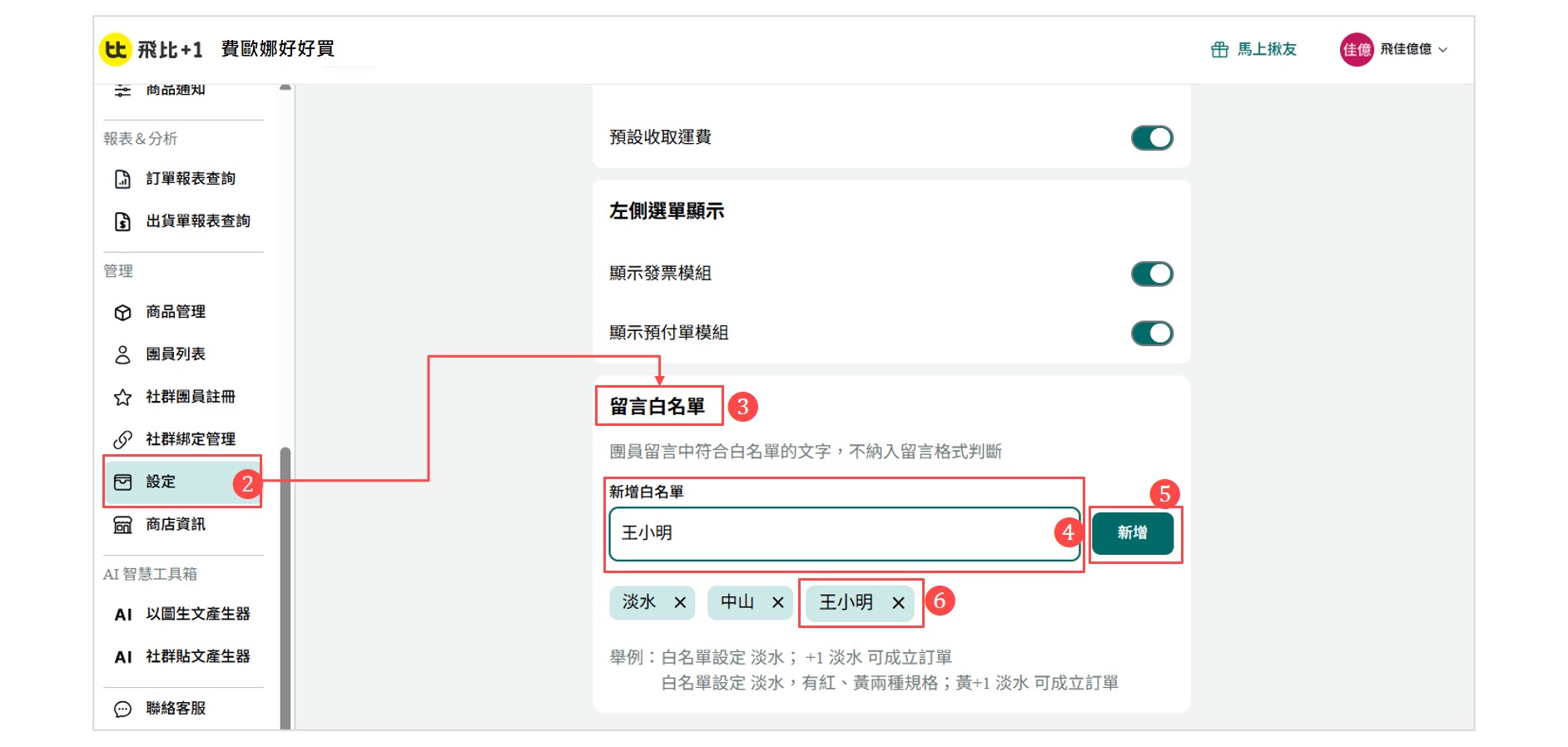
- 1. 登入《 飛比+1 團購訂單系統 》團主專屬後台
- 2. 在左側的功能選單中,點選 【 設定 】
- 3. 向下捲動找到 【 留言白名單 】區塊
- 4. 在「新增白名單」的輸入框中,輸入發文者的FB帳號名稱(例如:王小明)
- 5. 點選右側【 新增 】按鈕
- 6. 確認下方標籤已出現對應姓名,即完成設定 !
步驟 1:發布FB蓋大樓貼文與商品留言
蓋大樓貼文需符合系統辨識規則,才會以蓋大樓形式進行開團與留言更新;若不符合規範,系統將一律以一般貼文方式處理喔!
主貼文發佈規則
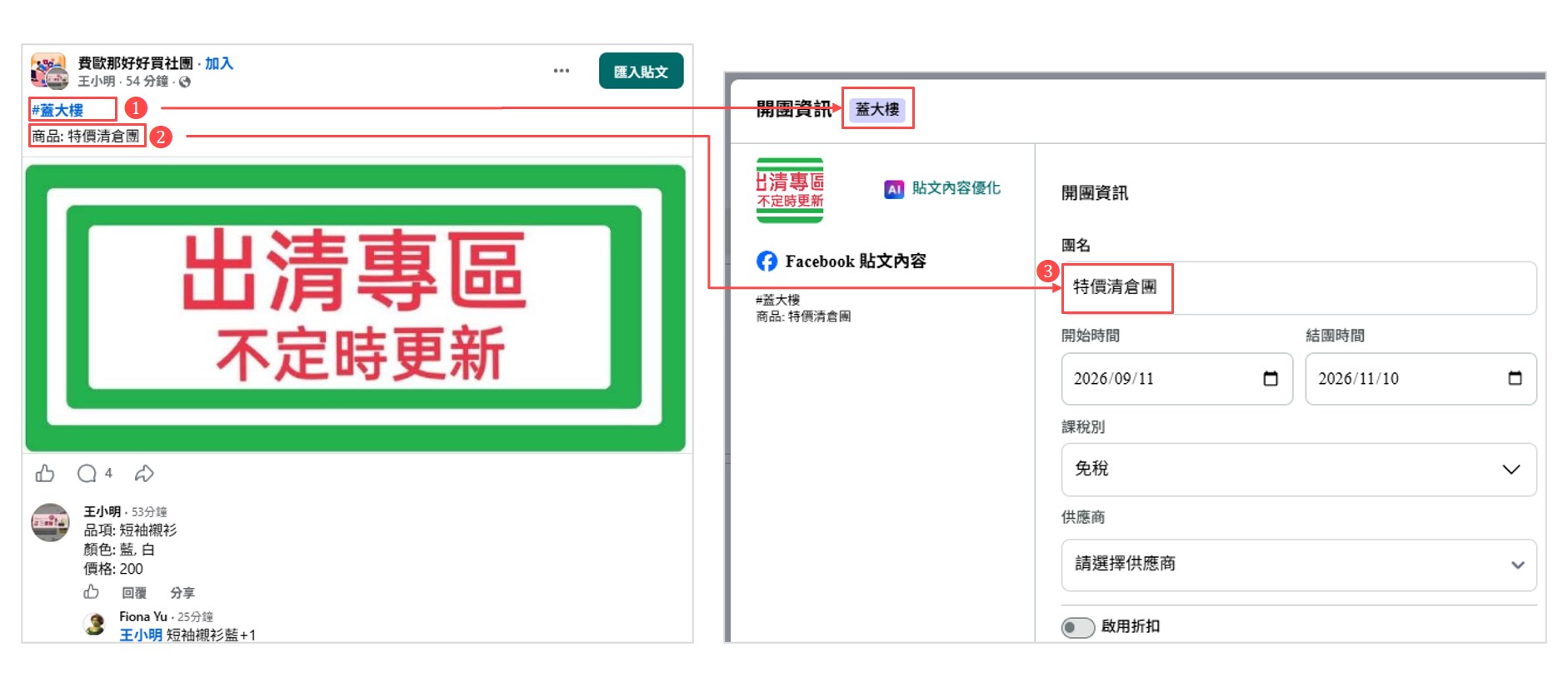
- 1. 必須於FB貼文第一行輸入 #蓋大樓
- 2. 在貼文中輸入【 商品:XXXX 】(例如~ 商品: 特價清倉團)
- 3. 匯入貼文時,系統會自動將【 特價清倉團 】 設定為團名,後續想要手動修改也沒問題!
第一層商品留言發佈規則
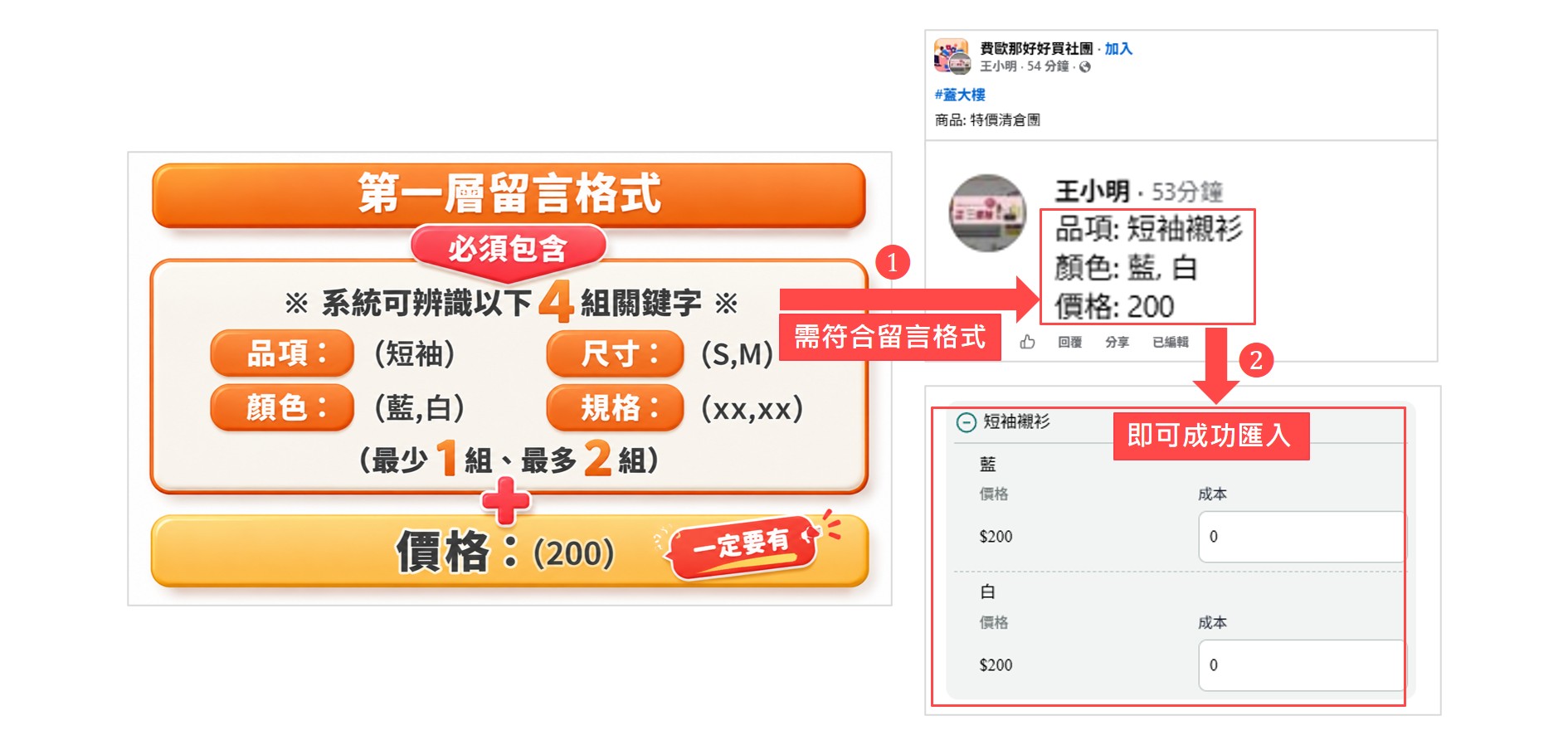
- 1. 主貼文發布後,直接在貼文下方發布「第一層留言」即可上架商品(每1則留言 = 1項商品)
- 2. 發佈留言格式:
從【品項:、規格:、尺寸:、顏色:】 這四組關鍵字中選擇1~2組輸入,最後一定要再加上 【 價格:XXXX 】, 即可成功匯入囉!
留言範例與喊單對應
- 單一關鍵字範例(品項 + 價格):
- 留言內容:
品項: 【英國Jellycat現貨】蘇格蘭犬吊飾
價格: 1450 - 👉 喊單方式:於第二層留言下方回覆數量(例如:
+1~+10)
- 留言內容:
- 雙重關鍵字範例(品項 + 顏色 + 價格) :
- 留言內容:
品項: 短袖襯衫
顏色: 藍, 白
價格: 200 - 匯入系統會自動產出「短袖襯衫藍」、「短袖襯衫白」兩種規格
- 👉 喊單方式:依顏色於第二層留言下方回覆(例如:短袖襯衫藍+1 或 藍+1)
- 留言內容:
- 雙重關鍵字範例(規格 + 尺寸 + 價格) :
- 留言內容:
運動透氣襪出清
規格: 船型襪, 中統襪
尺寸: 24, 27
價格: 50, 60 - 匯入系統會自動產出「船型襪24」、「船型襪27」、「中統襪24」、「中統襪27」四種規格
- 👉 喊單方式:依規格與尺寸於第二層留言下方回覆(例如:船型襪24+1 或 中統襪27+2)
- 留言內容:
步驟2:匯入蓋大樓貼文
至系統後台將FB貼文匯入,並檢查視窗頂部是否正確顯示紫色「蓋大樓」標示。
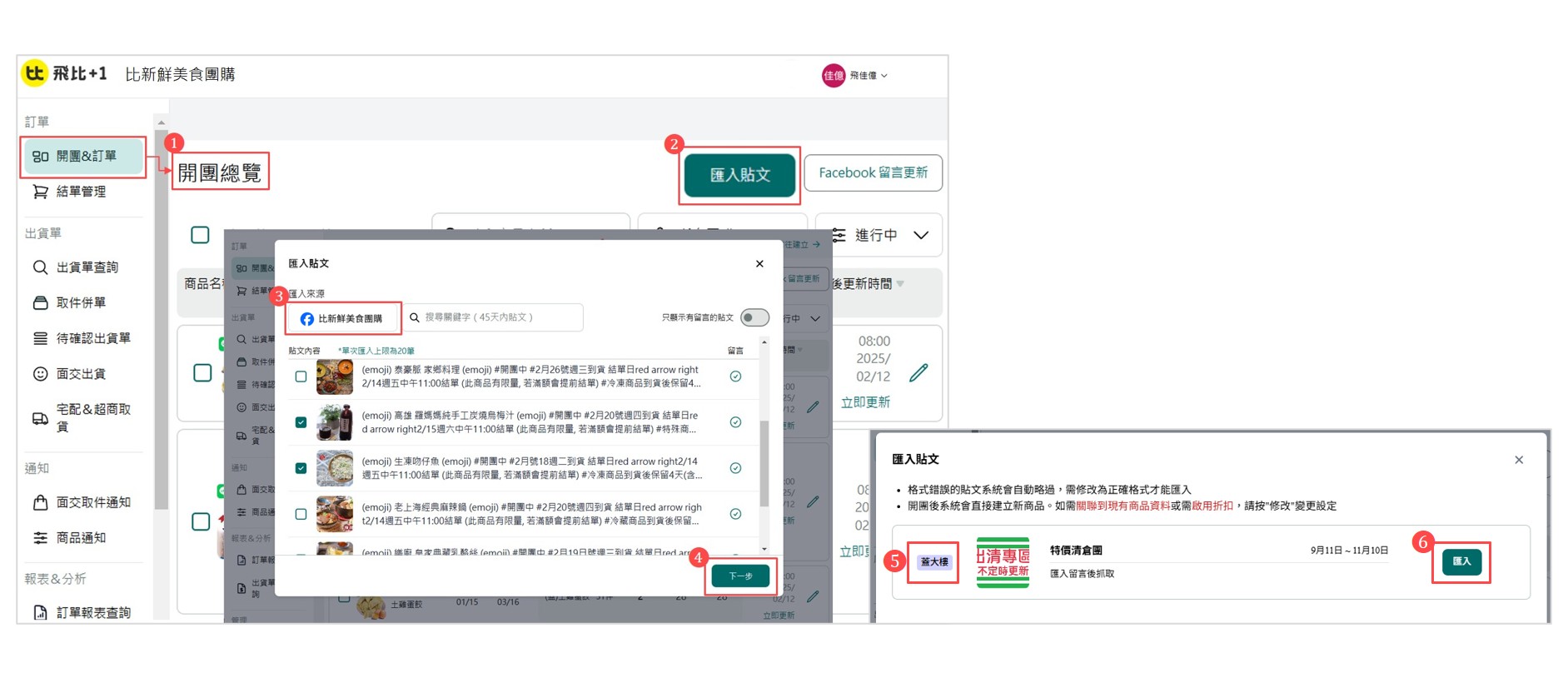
- 1. 回到《 飛比+1 團購訂單系統 》後台,點選【 開團&訂單 】➔【 開團總覽 】
- 2. 點選頁面右上角的【 匯入貼文 】按鈕
- 3. 選擇欲匯入的FB蓋大樓貼文
- 4. 點選【 下一步 】
- 5. 若系統辨識成功,「開團資訊」視窗頂部會顯示紫色 【 蓋大樓 】 標示
- 6. 點擊【 匯入 】
步驟3:確認蓋大樓開團資訊
核對自動帶入的團名、時間設定與系統自動產出的商品規格,確認無誤後即可點擊確定開團。
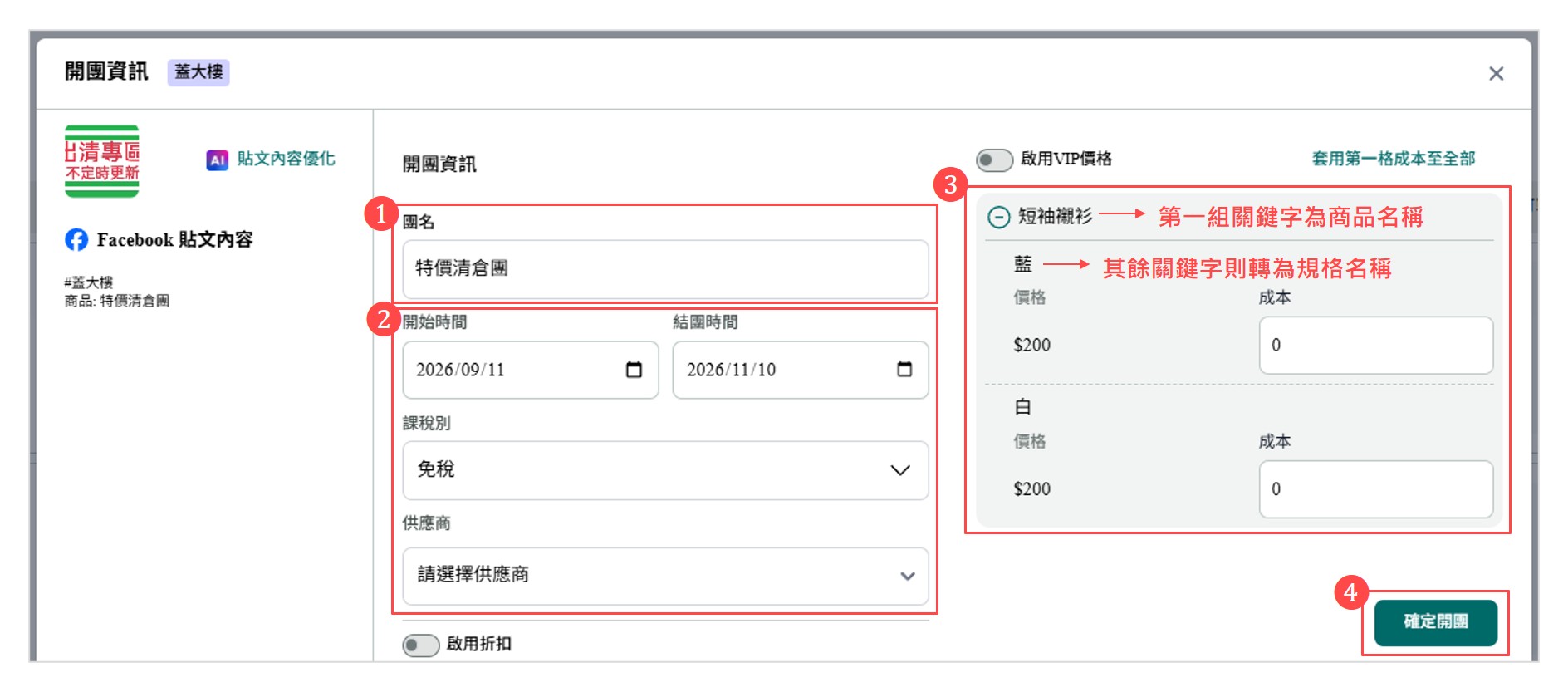
- 1. 確認開團名稱:
主貼文中【 商品:XXXX 】 的關鍵字內容,會自動設定為開團名稱(例如:特價清倉團),後續亦可手動調整 - 2. 設定團購資訊:
檢查並調整「開始時間」、「結團時間」、「課稅別」及「供應商」等欄位 - 3. 核對商品與規格:
確認第一層留言已成功匯入為商品(商品名稱取自第一組關鍵字;其餘關鍵字如顏色、尺寸則為規格名稱) - 4. 確認商品價格與成本欄位無誤後,點選右下角【 確定開團 】按鈕
- 5. 畫面顯示開團成功,即大功告成!
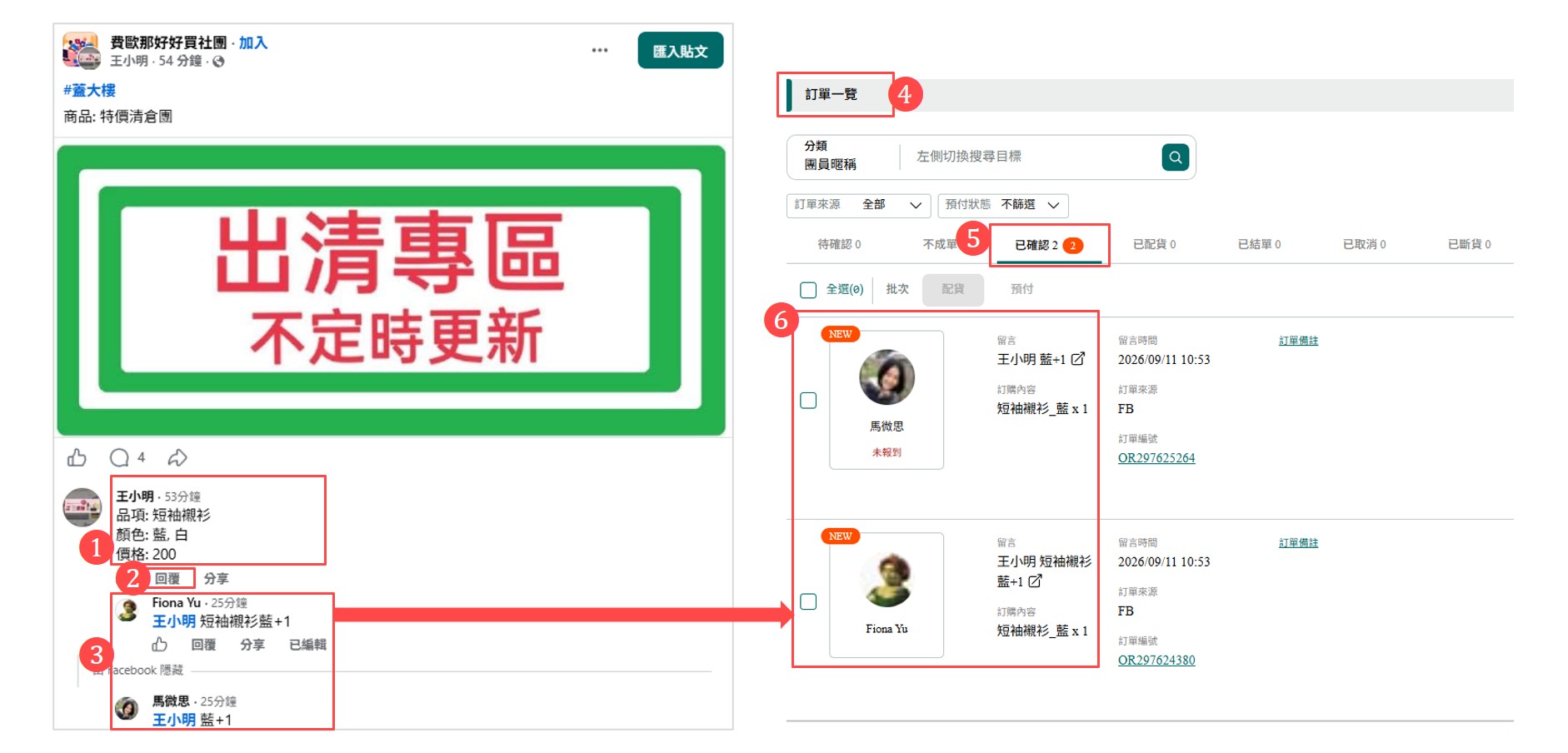
步驟 4:團員喊單 與 後台檢視訂單
團員於FB商品留言下方【回覆】喊單後,後台即可同步檢視自動成立的訂單。
- 1. 團員前往FB貼文,找到對應商品的第一層留言
- 2. 團員在該第一層留言下方點選【 回覆 】(即第二層留言)
- 3. 團員 輸入規格與數量進行喊單(例如:藍+1 或 短袖襯衫藍+1)
- 4. 團主返回《 飛比+1 團購訂單系統 》後台,點選左側選單的【 訂單管理 】➔【 訂單一覽 】
- 5. 切換至上方【 已確認 】頁籤 (即表示團員成功下單)
- 6. 即可檢示系統已自動將團員留言分析辨識為正式訂單!
進階應用: 蓋大樓貼文「匯入新規格」
當蓋大樓貼文已經成功開團後,團主如果想在同篇貼文追加上架新商品(在 FB 貼文下方新增了第一層商品留言), 可透過以下兩種方式將新商品補充匯入系統:
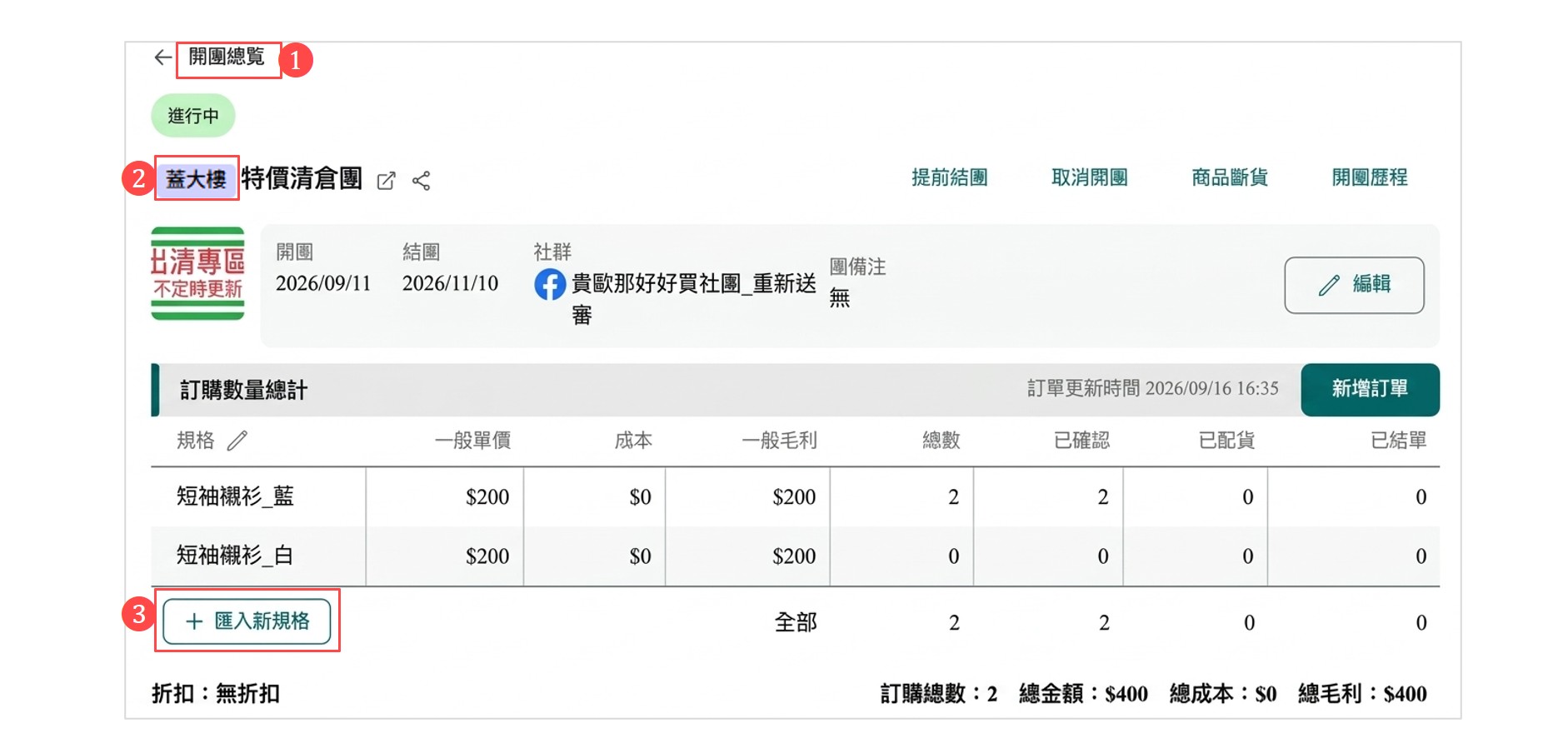
方式 1:從後台操作
- 適用情境:
團主正於《 飛比+1 》系統後台管理商品團與訂單,希望直接在後台將 FB 上的新商品留言帶入系統時使用。 - 操作步驟:
- 1. 進入【 開團總覽 】,點擊進入該商品團頁面
- 2. 確認團名左側帶有紫色的 【 蓋大樓 】 標示
- 3. 在「訂購數量總計」表格下方,點選 【 + 匯入新規格 】 按鈕,即可直接新增匯入第一層留言直接匯入或新規格
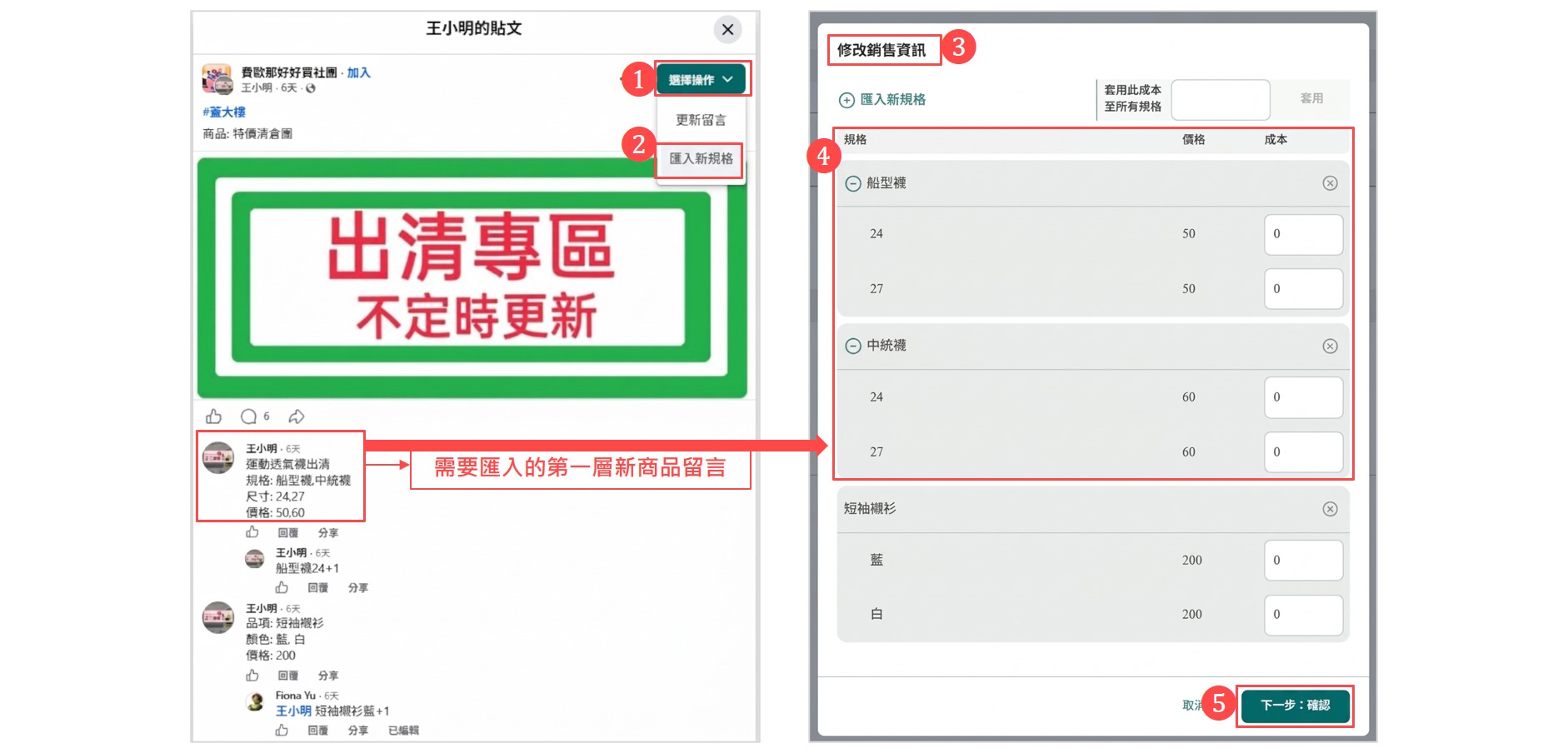
方式 2:從FB貼文頁面操作
- 適用情境:
團主在系統內檢視或操作 FB 貼文視窗(彈窗)時,希望不離開貼文畫面直接完成追加匯入時使用。 - 操作步驟:
- 1. 在FB該篇貼文彈窗中,點選右上角【 選擇操作 】下拉選單
- 2. 點選【 匯入新規格 】選項
- 3. 進入「修改銷售資訊」視窗
- 4. 核對FB新留言成功匯入的新規格與價格(如:船型襪、中統襪等)
- 5. 確認無誤後,點選右下角【 下一步:確認 】按鈕,即可完成新增
常見問答 (FAQ)
Q1:為什麼貼文匯入後沒有「蓋大樓」標示?
A1: 請確認您的FB貼文最上方(第一行)是否有確實輸入 #蓋大樓 關鍵字;如果沒有該關鍵字,系統會自動將貼文以一般貼文模式處理,不會以蓋大樓形式開團。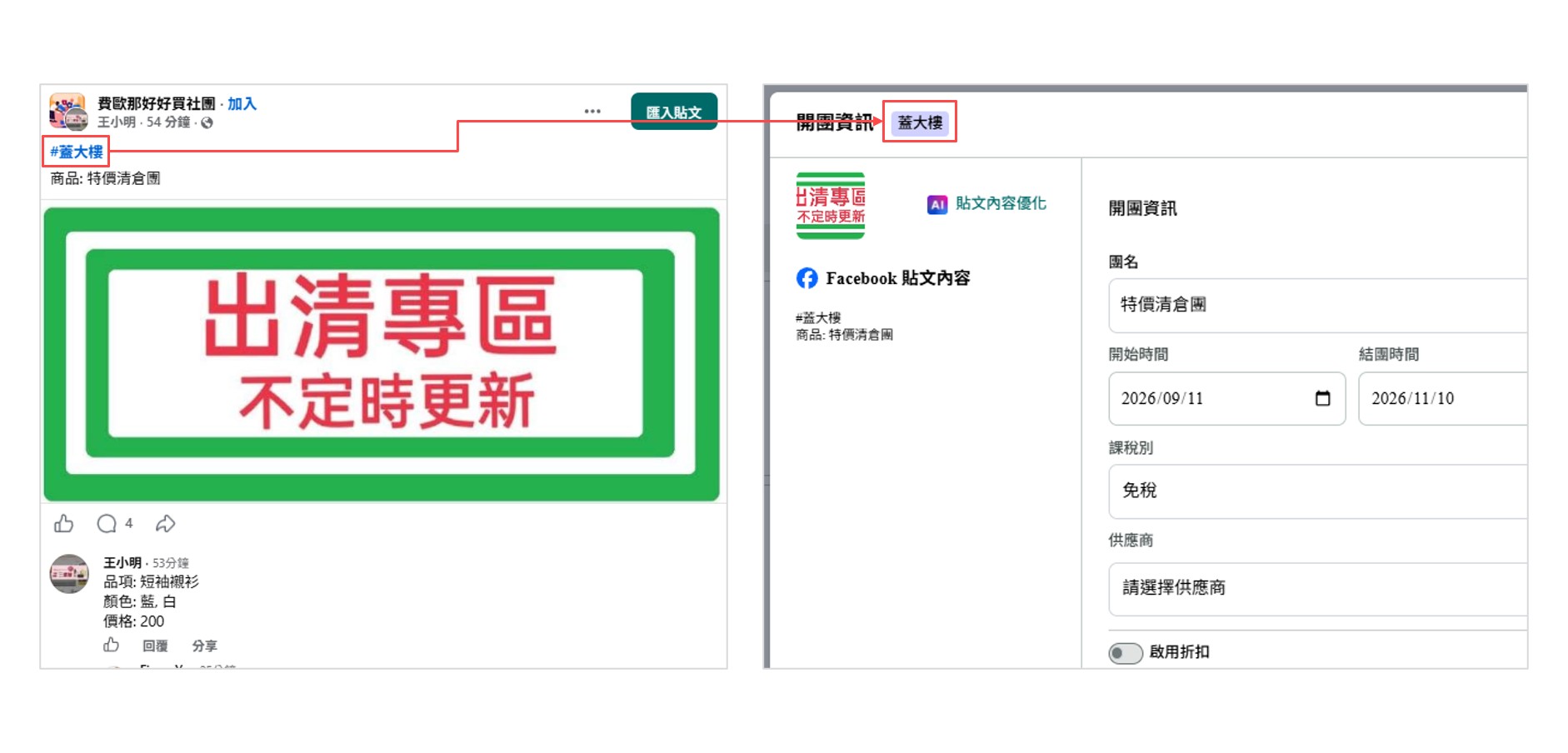
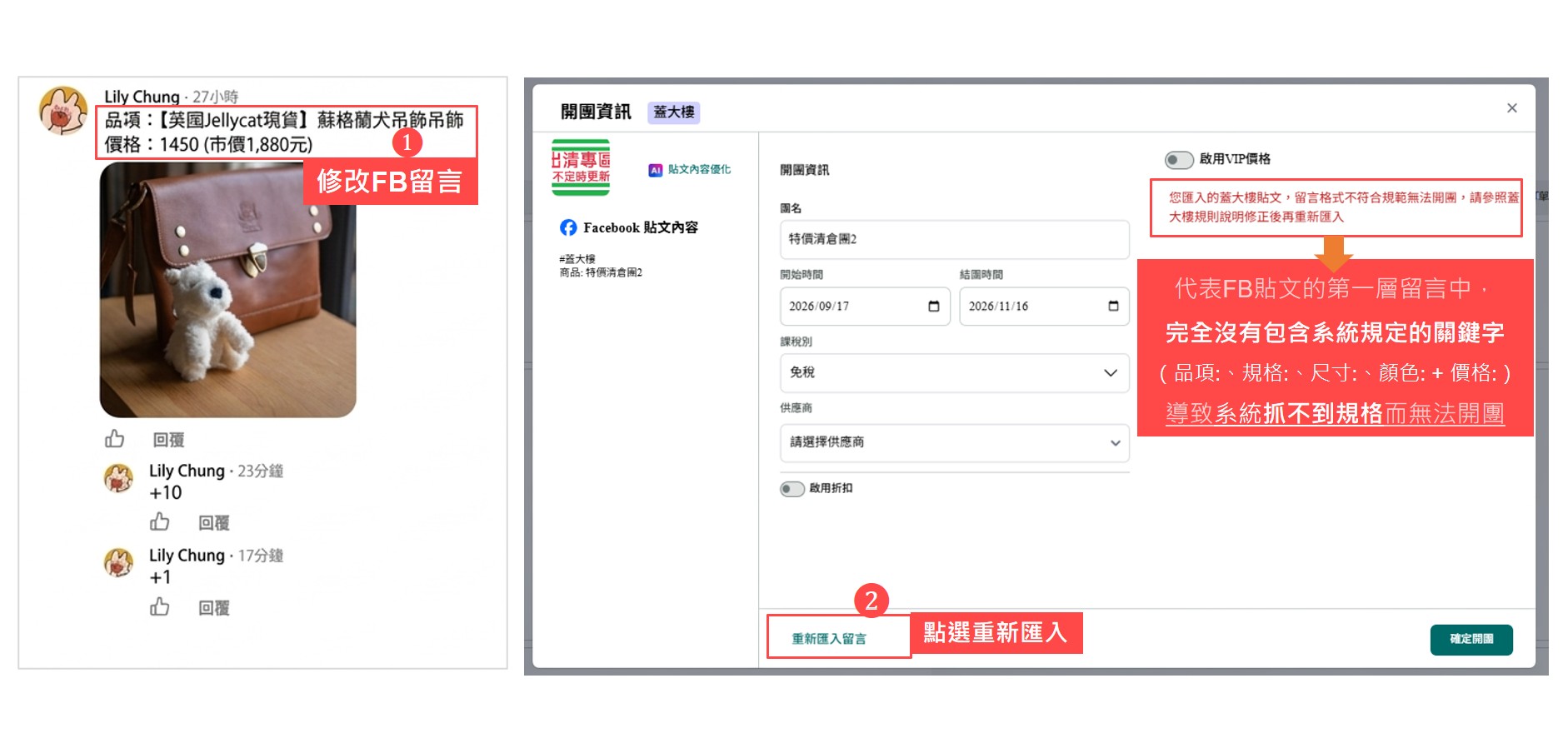
Q2:匯入開團時系統提示「重新匯入留言」,該怎麼辦?
A2:這代表FB貼文的第一層留言中,完全沒有任何包含系統規定的關鍵字(品項:、規格:、尺寸:、顏色: + 價格:),導致系統抓不到規格而無法開團,修改步驟如下 :
- 1. 修改FB留言:
前往FB貼文,修改或補上符合格式的第一層商品留言(例如:品項: 蘇格蘭犬吊飾 / 價格: 1450)。 - 2. 點選重新匯入:
回到系統開團視窗,點擊左下角的 【 重新匯入留言 】 按鈕,系統就會重新擷取商品規格並完成開團!!
Q3:第一層留言的商品規格可以手動在後台修改嗎?
A3: 不行!
蓋大樓的商品規格無法手動在後台編輯,系統會直接抓取並解析 FB 第一層留言的內容;若需要更改規格,必須至 FB 修改第一層留言,並在系統開團視窗點選【重新匯入留言】 再次辨識分析。![][image11]
Q4:團員留言喊單了,為什麼後台沒有自動成立訂單?
A4: 請檢查以下兩點!
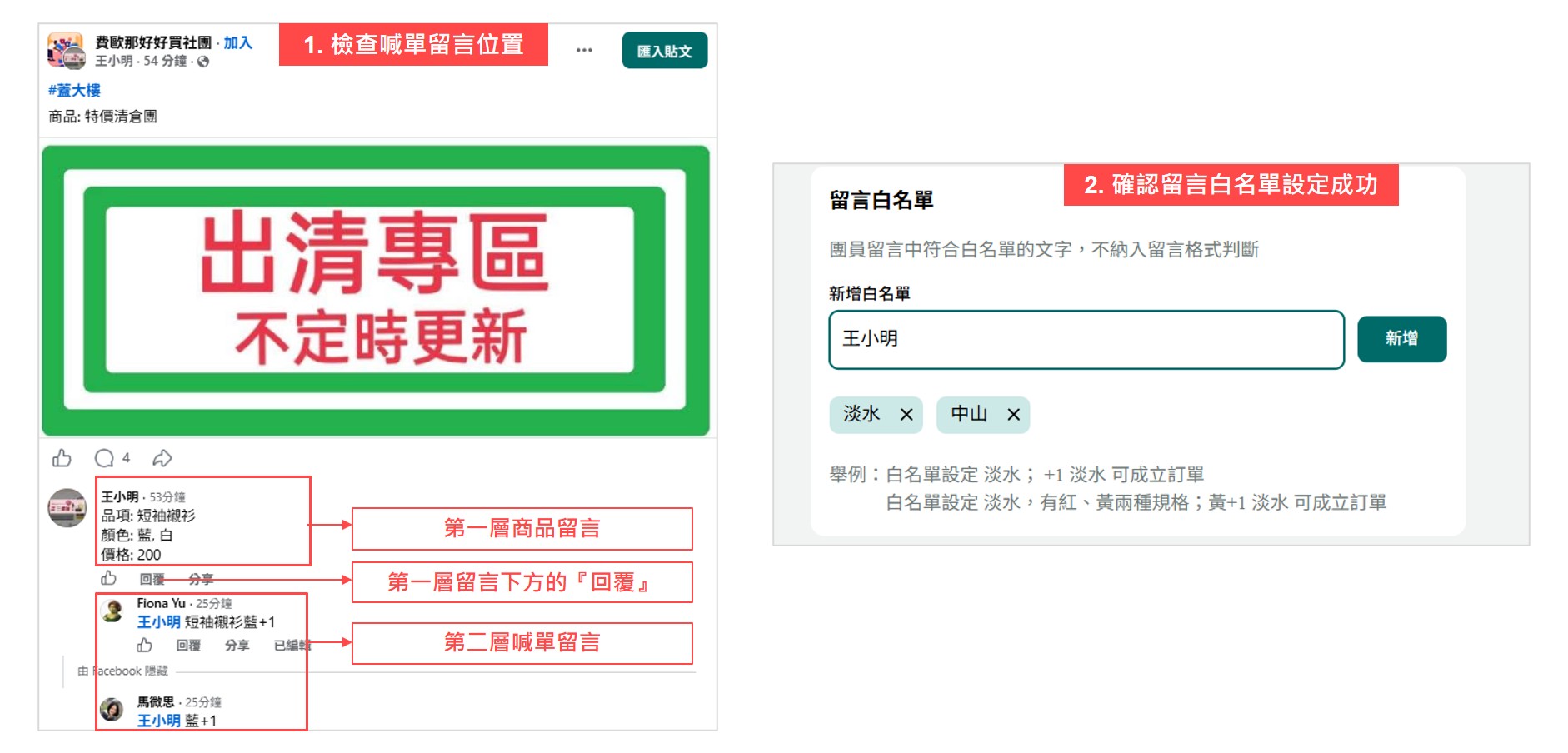
- 1. 檢查喊單留言位置:
團員喊單時必須點選商品「第一層留言」下方的【回覆】(即第二層留言)。若直接留言於FB主貼文,系統將無法對應商品而無法自動成單。 - 2. 設定留言白名單:FB 回覆常會自動帶入發文者或小幫手的標註名稱(Tag),導致系統因多餘字樣而忽略判斷。請至後台【 設定 】➔【 留言白名單 】,將發文者及小幫手名稱加入白名單即可排除問題!
Q5:開團後還能在同篇貼文補上新的商品留言嗎?
A5: 可以!
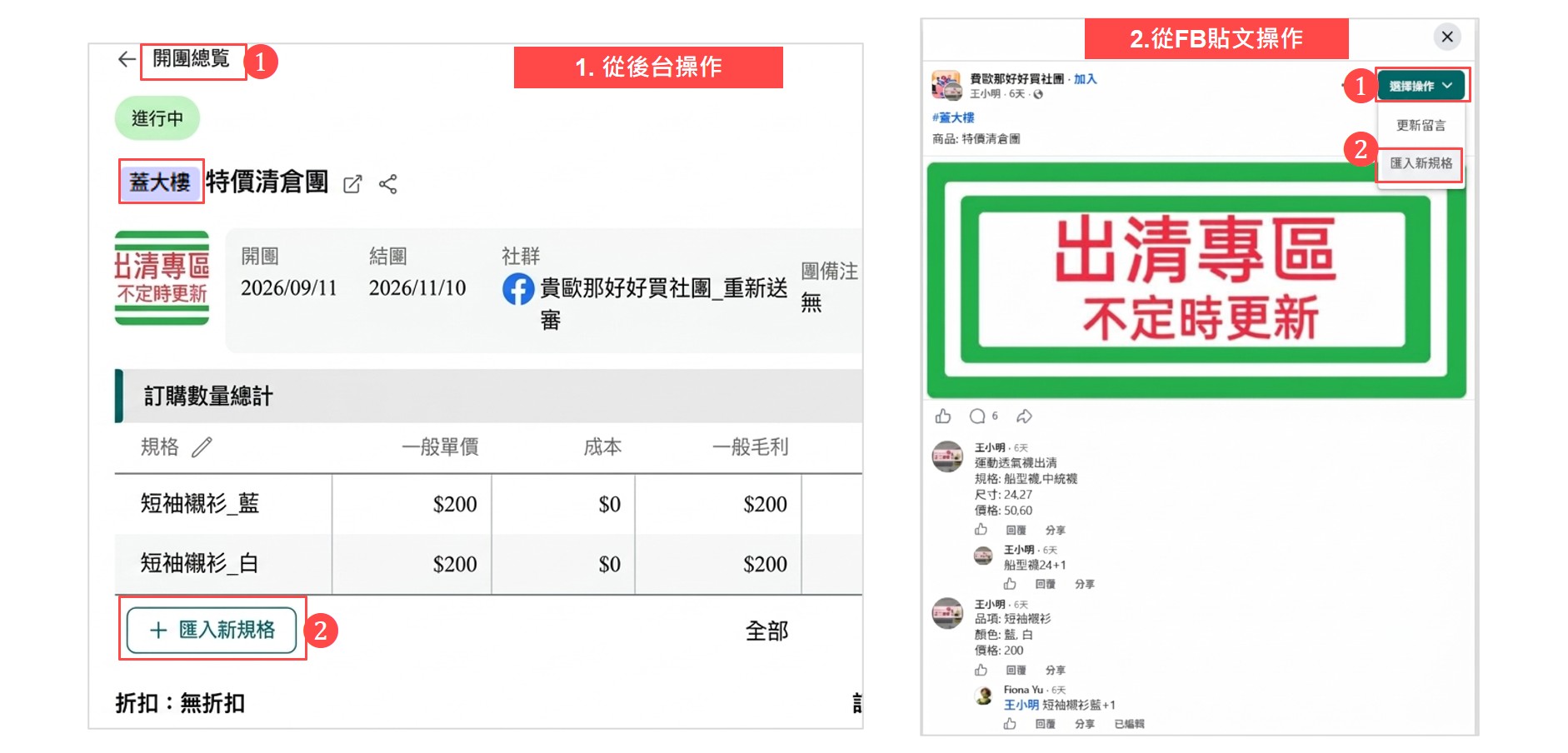
開團後若在FB原貼文新增第一層商品留言(追加新商品),可透過以下兩種方式補充匯入新規格:
- 1. 從後台操作:
進入後台【 開團總覽 】點選該商品團,於訂購數量總計下方點擊 【 + 匯入新規格 】 - 2. 從FB貼文操作:
直接前往FB該篇貼文彈窗,點選右上角【 選擇操作 】下拉選單中的 【 匯入新規格 】,即可將新商品留言順利帶入系統中!
加入飛比+1 LINE 官方帳號
如有任何操作問題或需開通帳號,請加入LINE客服,立即有專人為您服務 😍
- ❶ 透過網址 👉 https://r.feebee.tw/ZE
- ❷ 掃描右側 QR Code 加入
 ▲ 手機點網址,電腦可點圖或掃碼 ▲