
🆕 預付單:棄單OUT!訂單秒變現 !

😩 團員【+1】又隨意取消,搞到頭大心累?
😩 開高單價團,超怕墊款後慘遭棄單?
這時候,你需要【預付單】功能來拯救你 😍😍
先收錢再訂貨!不僅降低棄單風險,還能精準掌握實際訂購數量💯
如何依【 單一商品 】開立預付單(2種方式)
直接以【 單一商品 】為核心開立預付單,適合針對特定熱銷商品或是大批追加商品到貨時,將「+1 訂單」轉為預付單,快速請客人進行付款 。
方式 1:依單一商品『 單筆 』開立預付單
- 適用情境:
該商品需要先預付且限量,遇到某熟客急著想【 先付錢先搶貨 】時,直接單獨將團員【 某一筆訂單 】轉成預付單,就能讓這筆訂單進入收款流程! - 操作步驟:
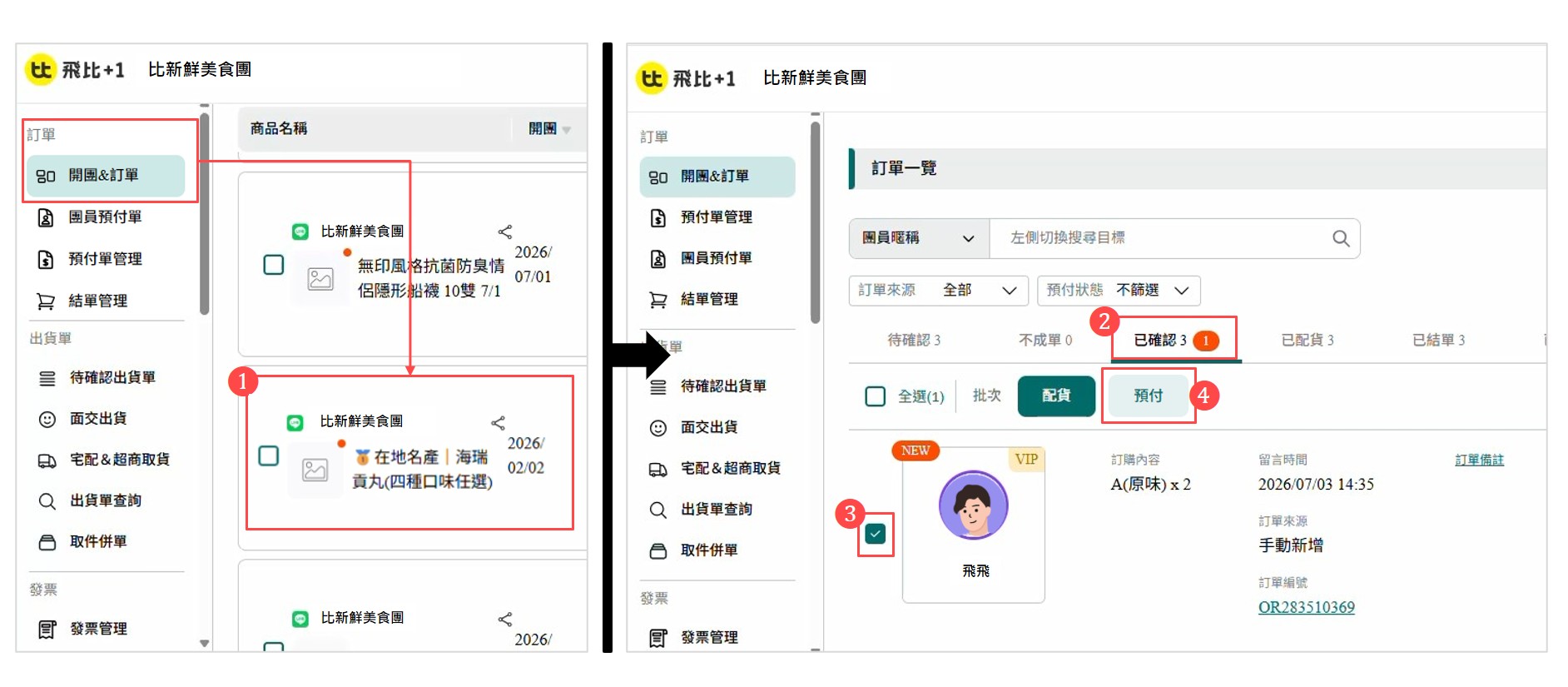
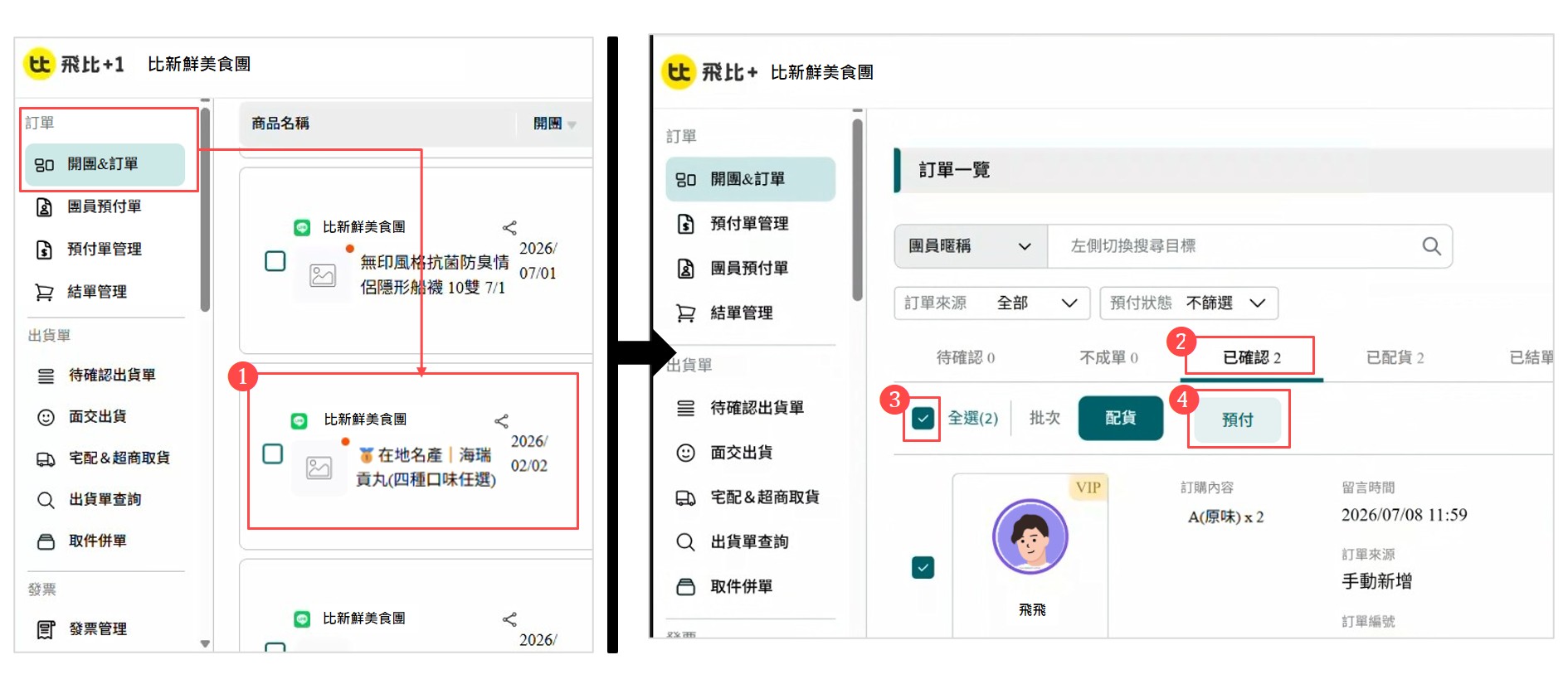
- 1. 前往【 開團&訂單 】找到要設定的【 商品團 】
- 2. 點選商品團名稱,進入【 訂單一覽 ➔ 已確認 】狀態
- 3. 從訂單列表中,【 手動勾選🆅 】欲開立預付單的團員
- 4. 點選【 預付 】按鈕
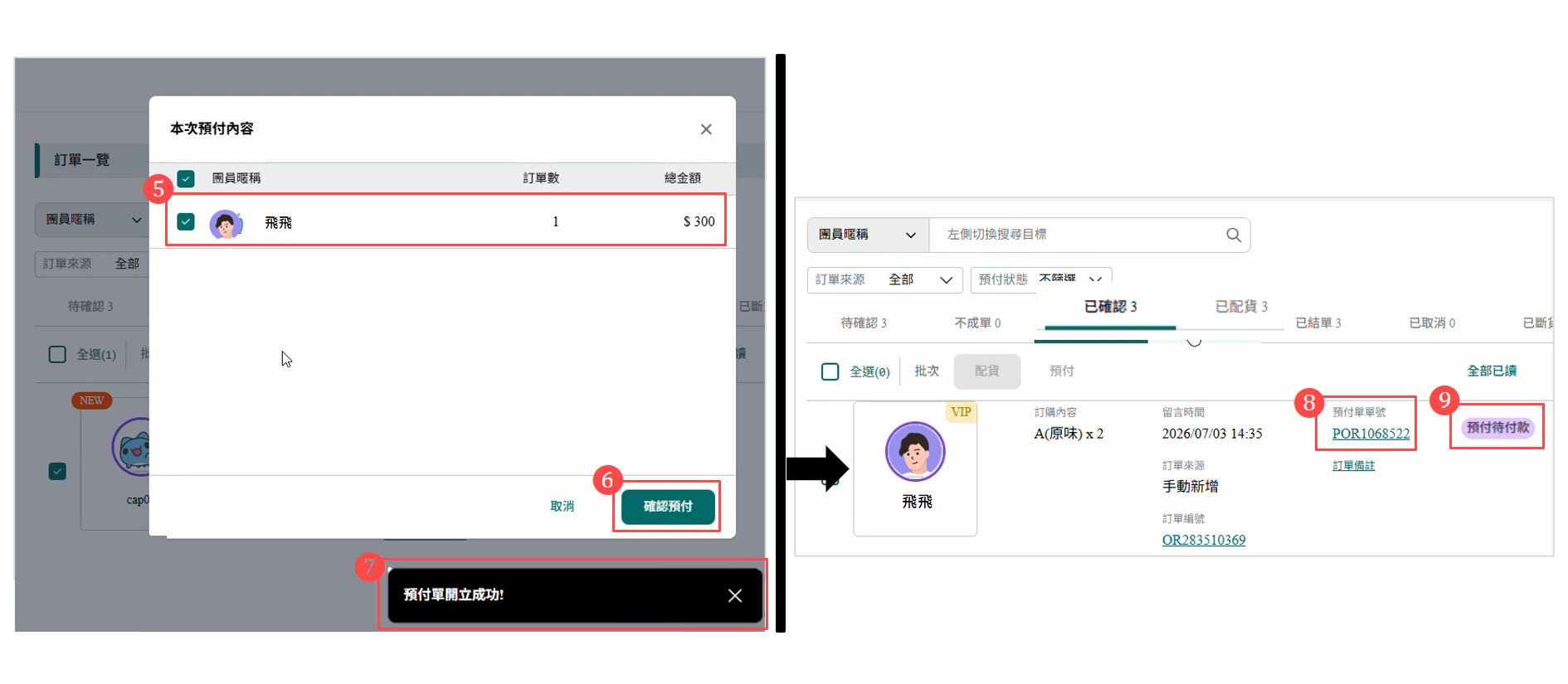
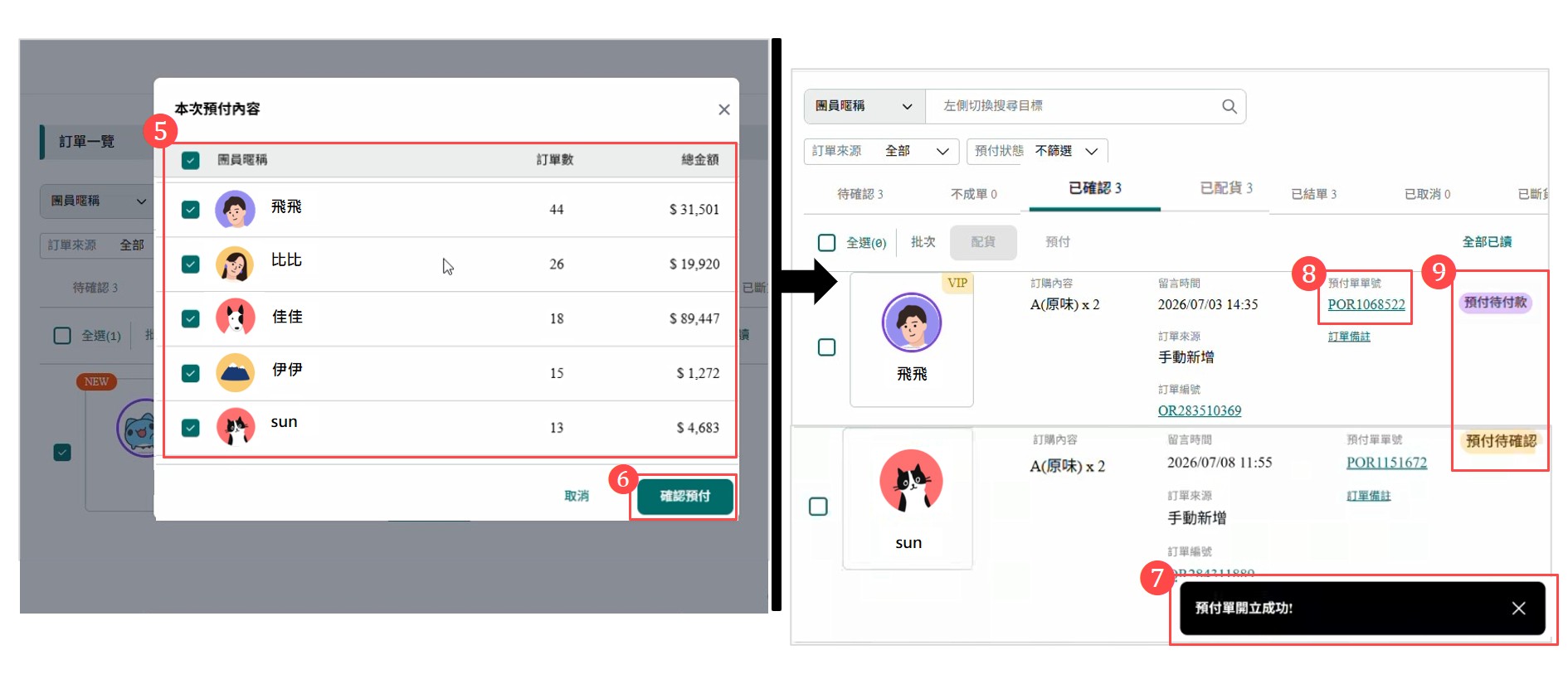
- 5. 隨即彈出【 本次預付內容 】確認視窗後,核對團員暱稱、訂單數與總金額
- 6. 確認無誤請點選【 確認預付 】按鈕
- 7. 畫面右下角跳出【 預付單建立成功!】,就大功告成囉 !
- 8. 系統會自動生成預付單號【 PORXXXXXX 】
- 9. 系統會在該筆預付單自動標註【 預付待付款 】的小標籤
方式 2:依單一商品『 批次 』開立預付單
- 適用情境:
你可以快速將有購買這項商品的所有團員訂單 ,透過【一鍵批次】轉成預付單,也能同步自動通知團員們付款 ! - 操作步驟:
- 1. 前往【 開團&訂單 】找到要設定的【 商品團 】
- 2. 點選商品團名稱,進入【 訂單一覽 ➔ 已確認 】狀態
- 3. 在列表最上方勾選【 🆅 全選 】
- 4. 點選上方選單的 批次【 預付 】按鈕
- 5. 隨即彈出【 本次預付內容 】確認視窗,批次核對團員暱稱、訂單數與總金額
- 6. 確認無誤請點選【 確認預付 】按鈕
- 7. 畫面右下角跳出【 預付單建立成功!】,就大功告成囉 !
- 8. 系統會自動生成預付單號【 PORXXXXXX 】
- 9. 系統會在該筆預付單自動標註【 預付待付款 】或 【 預付待確認 】的小標籤
如何【依團員】開立預付單(2種方式)
直接以【團員(人)】為核心開立預付單,無論是要單獨處理特定熟客的私訊,還是開團結束要進行總整理,都能直接把「+1 的團員」轉出預付單,快速將訂單流程推進至【待付款】狀態。
方式 1:依團員 『 單筆 』開立預付單
- 適合情境:
適用於處理個別團員的特殊需求。例如特定熟客私訊想先付款搶貨,您即可針對該團員要求的商品單獨留貨並讓其先付清款項;亦或是針對單一團員已購買的所有商品先收款,不用等到商品全數到貨才處理! - 操作步驟:
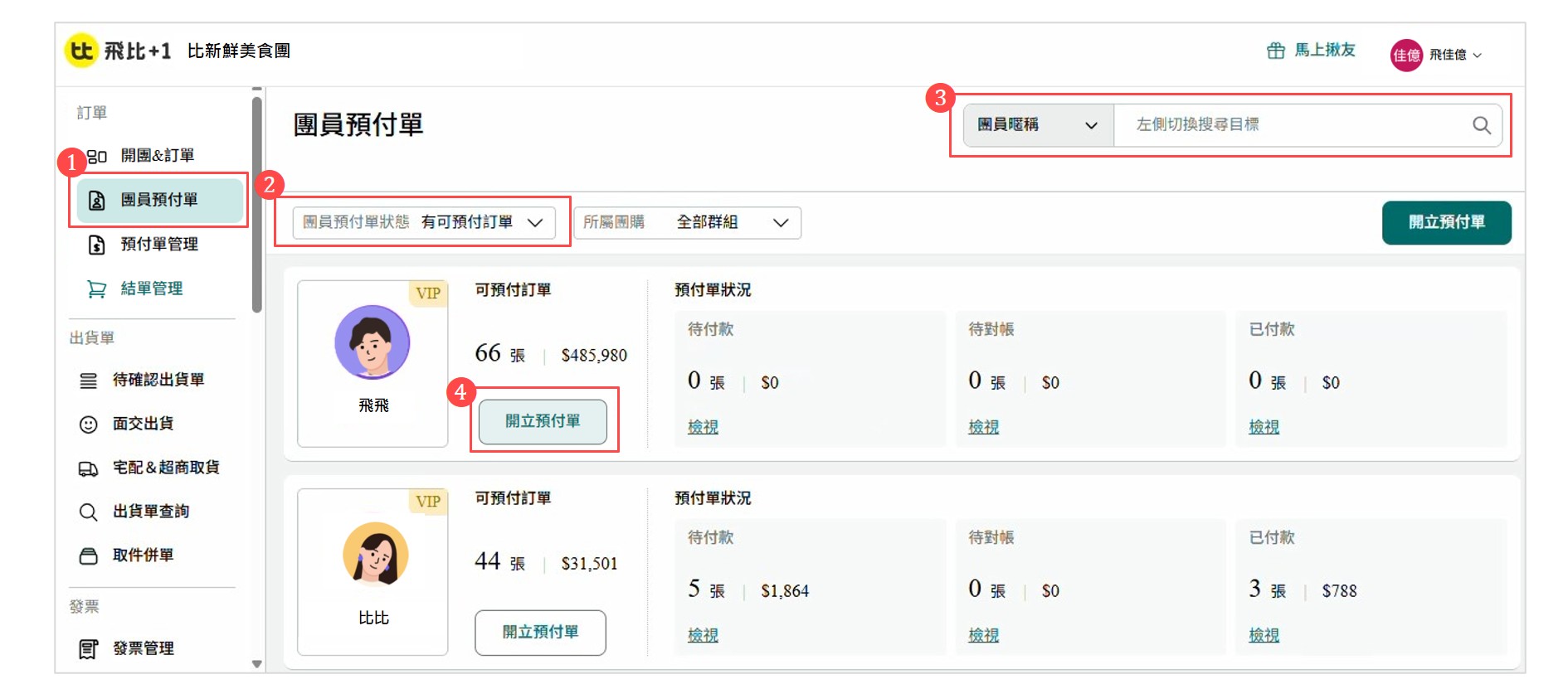
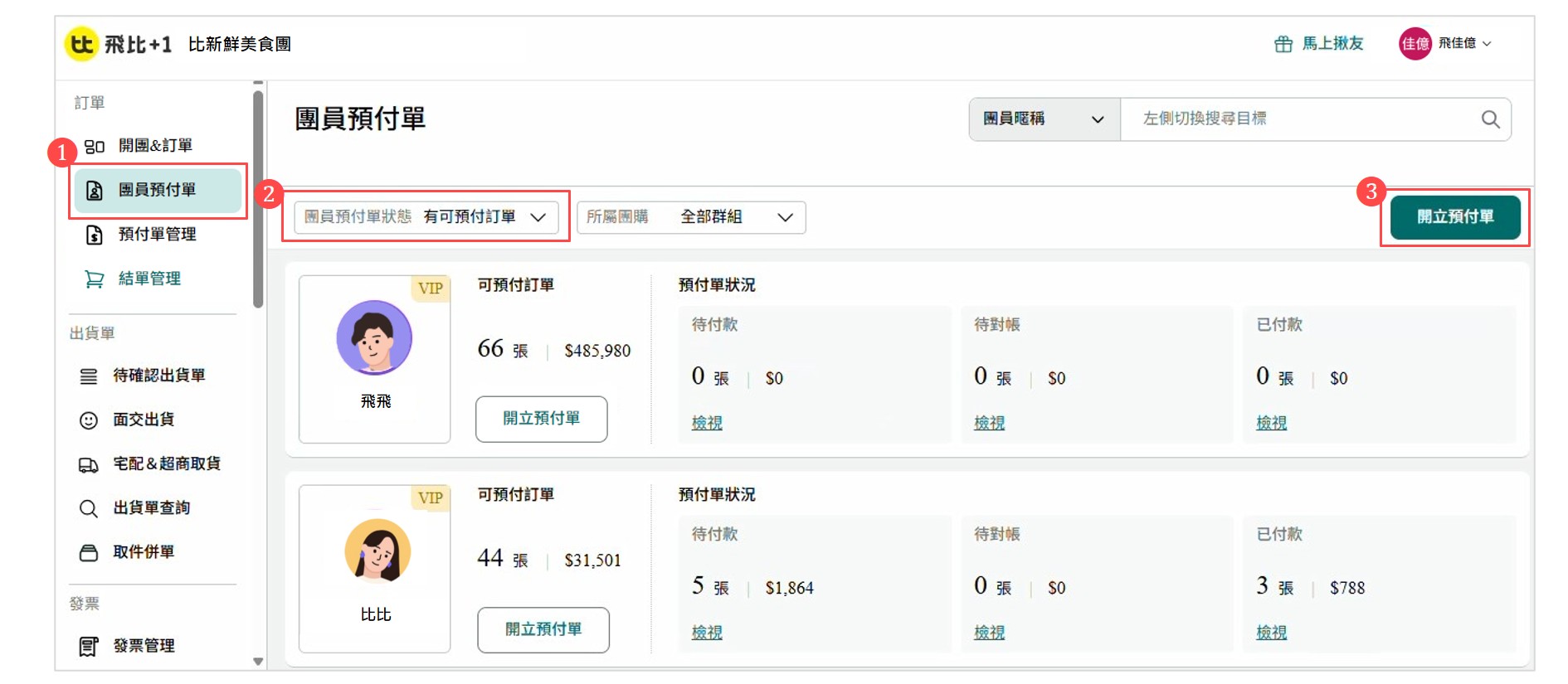
- 1. 點選左側選單【 訂單 ➔ 團員預付單 】
- 2. 系統會自動將篩選條件設為【 有可預付訂單 】,秒速幫你抓出所有符合資格的團員名單
- 3. 亦可以透過右上角搜尋框輸入【 團員暱稱 】,更快速鎖定目標團員
- 4. 在列表中找到目標團員,點選右側的【 開立預付單 】按鈕
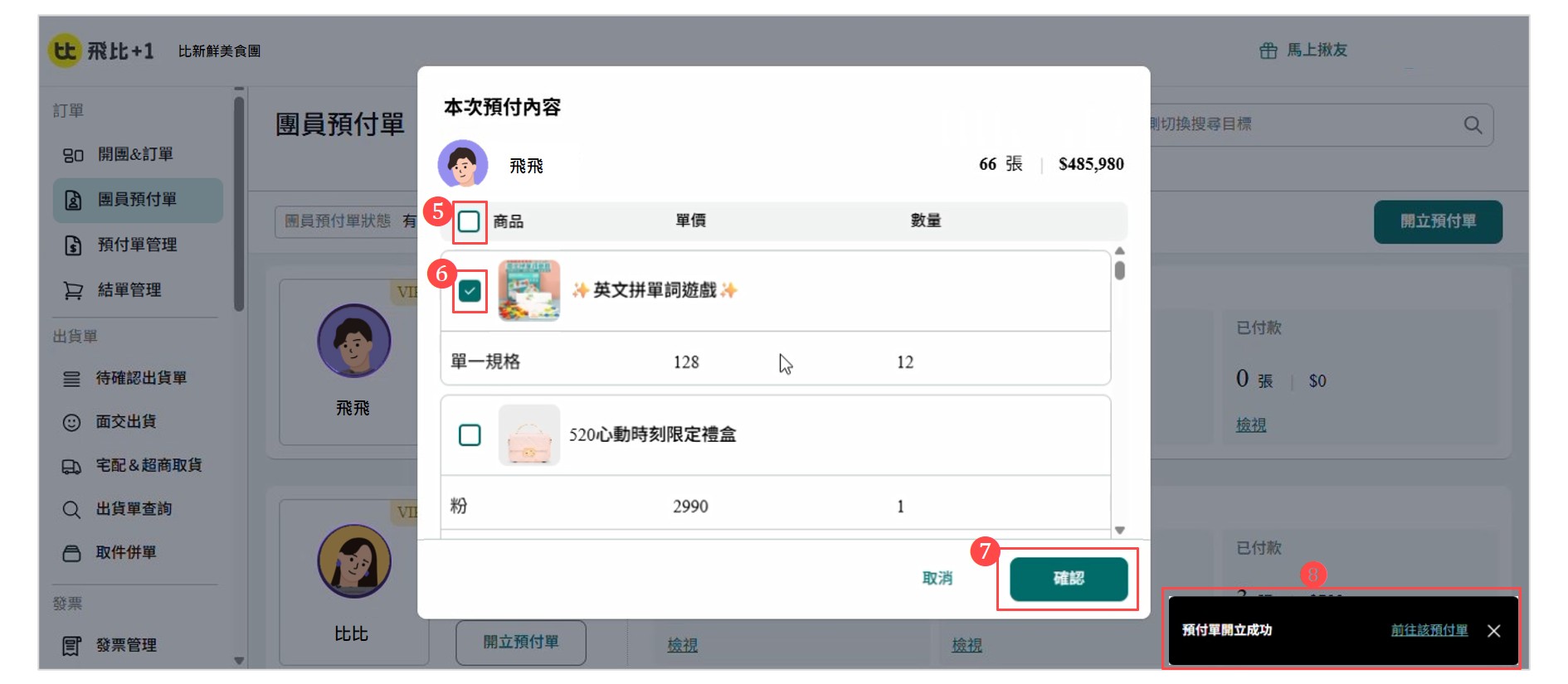
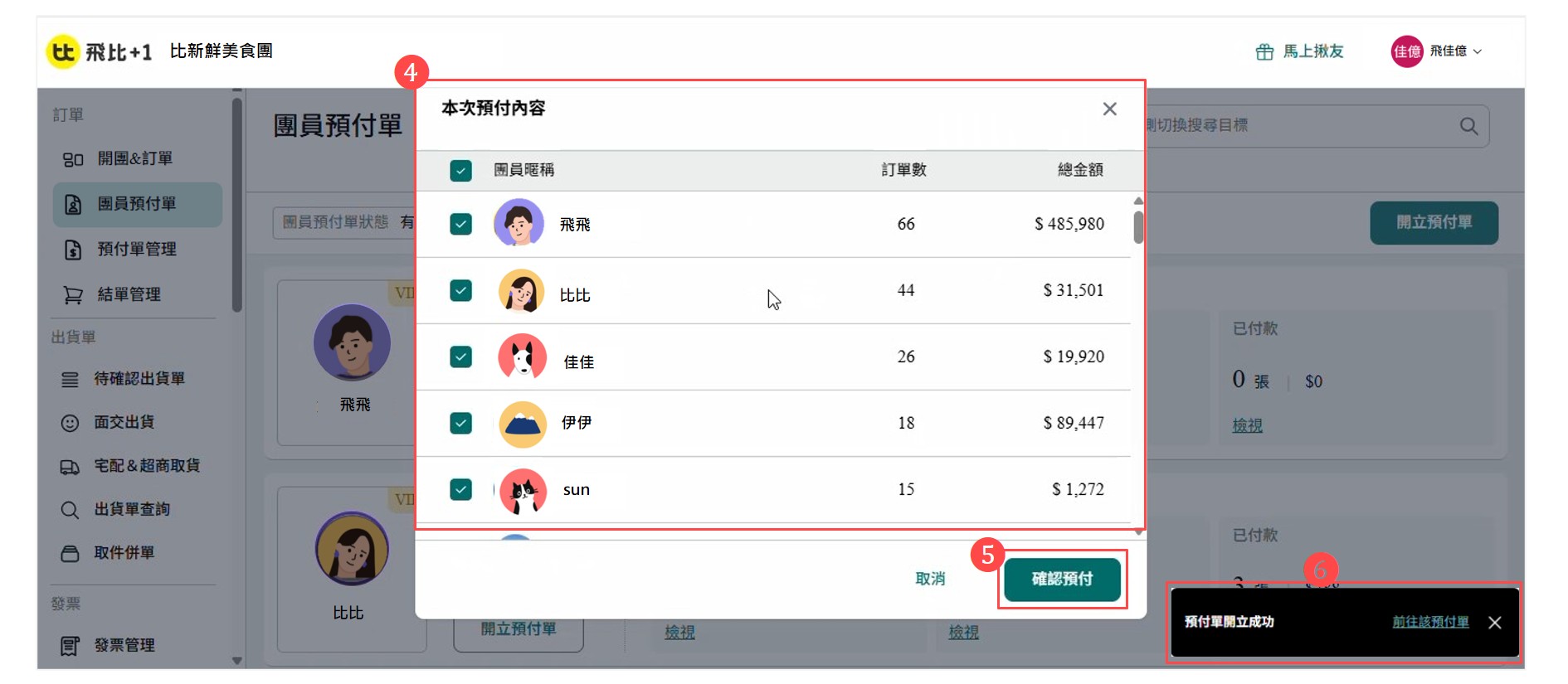
- 5. 隨即彈出 【 本次預付內容(預設為全選)】視窗:
- 若要針對該團員的所有商品先收款: 直接點選【 確認 】按鈕
- 若僅要針對單一商品先收款: 先點選左上方的【 ❏ 商品 】取消全選
- 6. 接著就可以開始手動勾選團員要指定預付的商品
- 7. 點選 【 確認 】,就大功告成囉!
- 8. 畫面右下角會跳出 【 預付單開立成功 】的提示,並附上【 前往該預付單 】專屬連結 ,即可立即前往查詢預付單的詳細內容囉!
 方式 2:依團員『 批次 』開立預付單
- 適合情境:
當連線開團正式結束,或是團主定期跟團員結算全部商品時,面對大批購買多樣商品的團員都需要先收款 ,只要透過【一鍵批次】開立預付單,就能省時省力進行收款! - 操作步驟:
1. 點選左側選單的【 訂單 ➔ 團員預付單 】
2. 系統會自動將篩選條件設為【 有可預付訂單 】,秒速幫你抓出所有符合資格的團員名單。
3. 點選畫面右上角【 開立預付單 】按鈕
4. 隨即彈出 【 本次預付內容(預設為全選)】視窗,批次將要開立預付單的團員全部勾選起來
5. 核對清單無誤後,點選下方的 【 確認預付 】 按鈕,就大功告成囉!
6. 畫面右下角會跳出 【 預付單開立成功 】的提示,並附上 【 前往該預付單** 】專屬連結 ,即可立即前往查詢預付單的詳細內容囉!
如何操作預付單管理 (4種狀態)
當預付單建立成功後,團主可透過【預付單管理】功能頁面,精準掌握所有預付單。
此功能頁面分為4種狀態,協助團主依不同階段的預付單,輕鬆掌握編輯配送、設定運費與核對帳款等流程,進度控管一目了然!
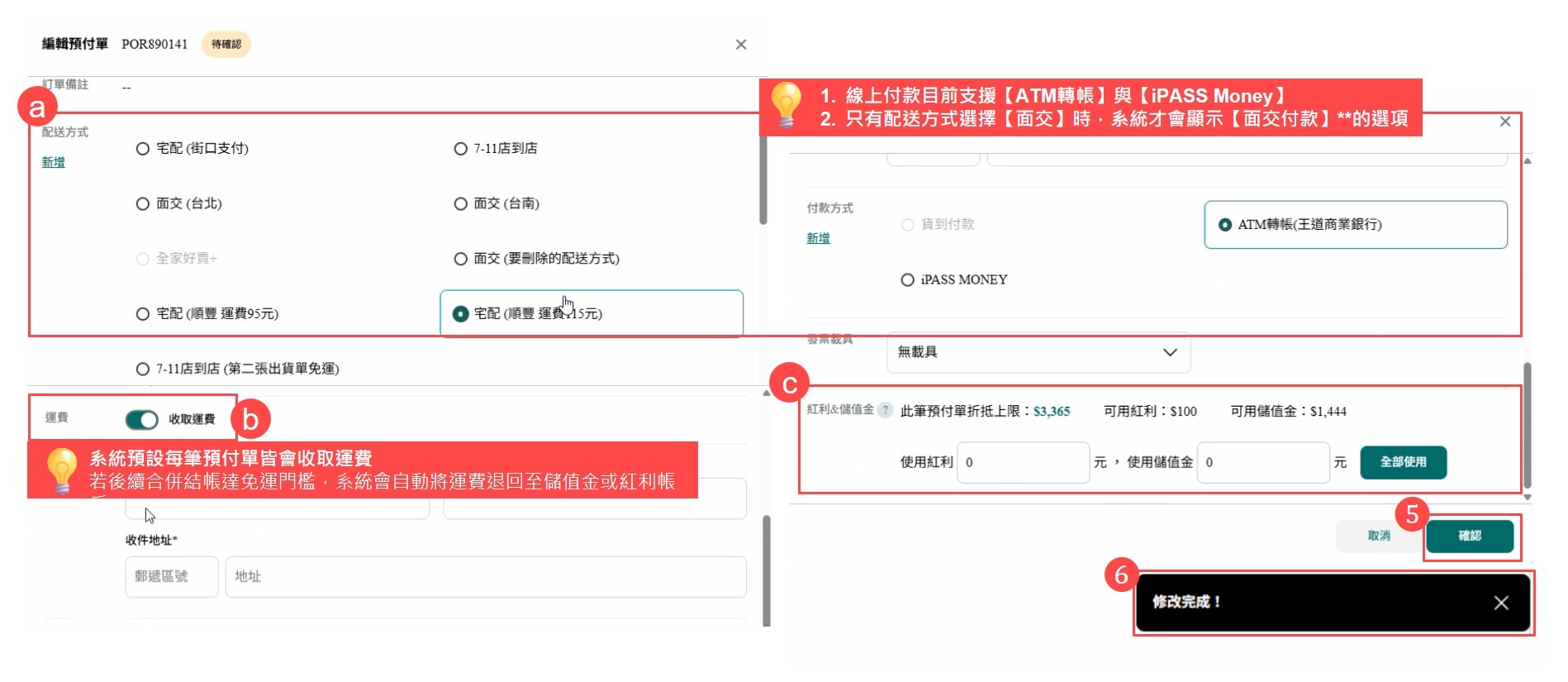
狀態 1:待確認(修改配送/運費/折抵金額)
- 適合情境:
這代表該筆預付單尚未設定團員的配送與付款資料。
團主需先在此狀態設定完畢,才能放行讓團員進行付款 (也可以讓團員自行填寫)! - 操作步驟:
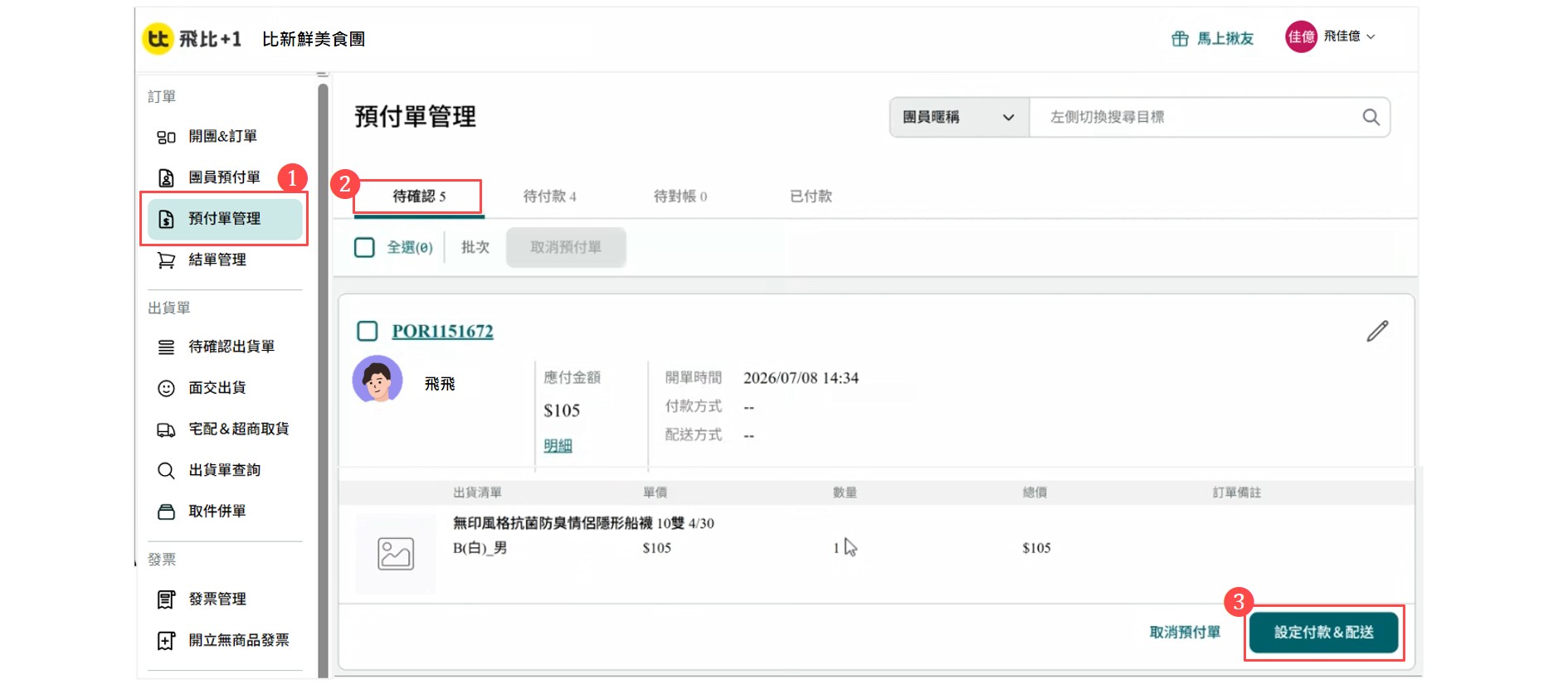
- 點選左側選單 【 訂單 ➔ 預付單管理 】
- 系統預設會停留在 【 待確認 】 為優先處理的預付單
- 找到目標預付單 ,點選右下角【 設定付款&配送 】 按鈕,開始設定
- 隨即彈出設定視窗,就能開始設定【物流、付款方式】與【是否收取運費】:
- 設定物流與付款:
這裡只要設定一次,後續系統就會自動套用該團員最新的配送與付款資料- 線上付款目前支援【 ATM轉帳 】與【 iPASS Money 】
- 只有配送方式選擇【 面交 】時,系統才會顯示【面交付款】選項喔!
- 是否收取運費 (達免運自動退運費):
- 系統運算方式:
若開啟【 收取運費 】的選項開關,系統會先針對這張預付單自動計入運費! 待團主【確認收款】後,系統會自動將該筆運費退回至該團員的儲值金帳戶中! - 合併結單免人工計算:
後續團員執行多單合併出貨結單時,系統將自動判定:- 未達免運門檻:系統將會從團員儲值金扣除運費
- 已達免運門檻:系統則不會從團員儲值金扣除運費
- 系統運算方式:
- 設定物流與付款:
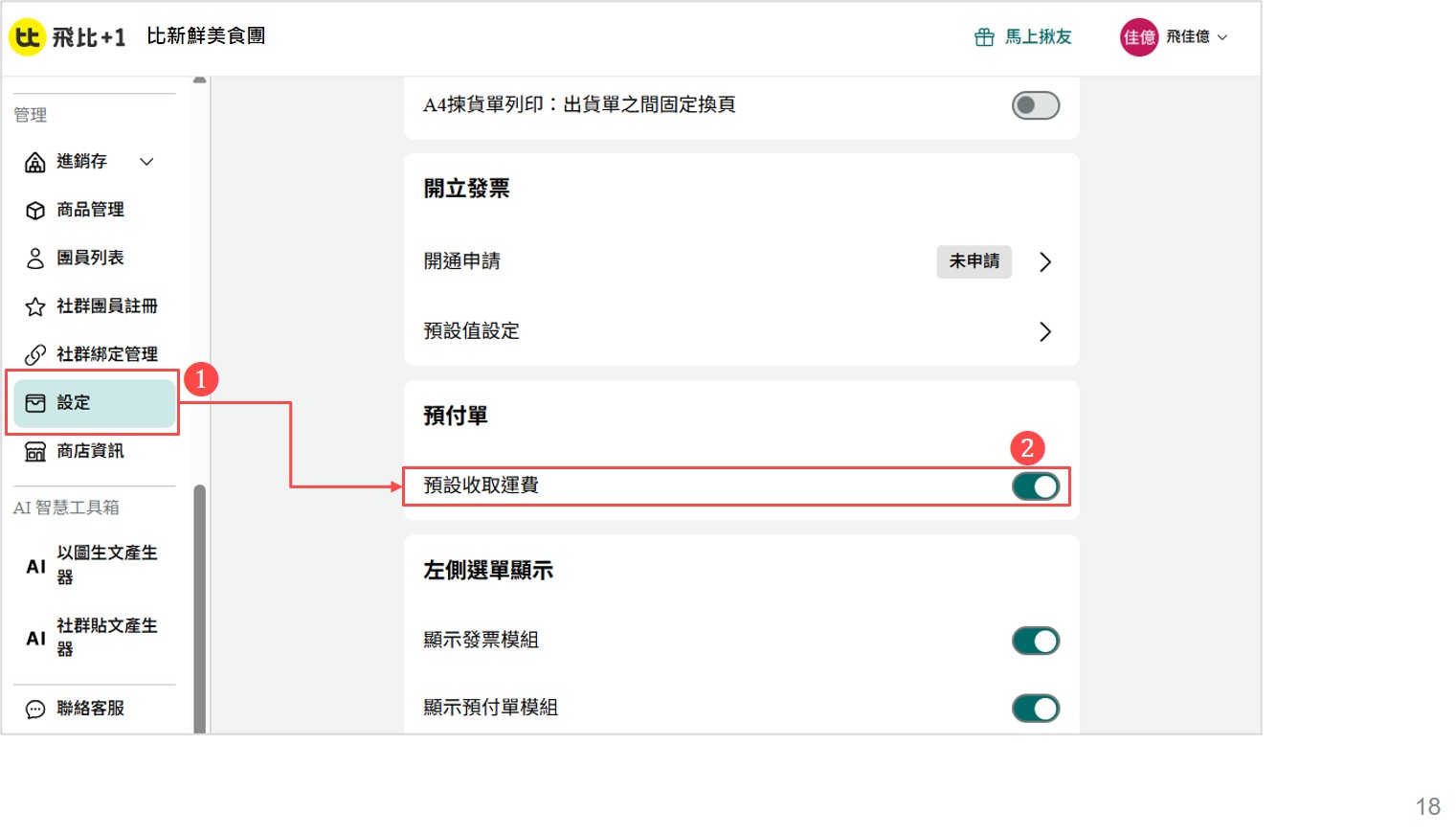
💡欲取消預付單自動收取運費的機制
請前往【❶管理 ➔ 設定 ➔ 預付單】,關閉【 ❷預設收取運費 】的開關
- 設定紅利與儲值金:
團主可手動幫團員填寫。若保持空白沒設定,後續團員也可以自行輸入配送、付款與折抵資訊。 - 成功設定預付單的配送、運費與付款方式等資料後,點選右下角的 【 確認 】 按鈕送出
- 當畫面跳出 【 修改完成! 】提示 ,此時該預付單才會正式放行讓團員進行付款
折扣獨立計算:每張預付單的商品折扣皆為【獨立計算】。若同團員購買同商品,只要分成兩張預付單,折扣會分開算 ;若後續再跟其它訂單合併結帳,也無法重新合併累計!
狀態 2 : 待付款(團員未付款/修改配送/運費/折抵金額)
- 適合情境:
這代表該筆預付單正在等待團員完成付款。
在團員於付款前,臨時需要修改、配送與付款方式等資料,團主隨時可在系統後台調整! - 情況一:【 編輯預付單 】操作步驟:
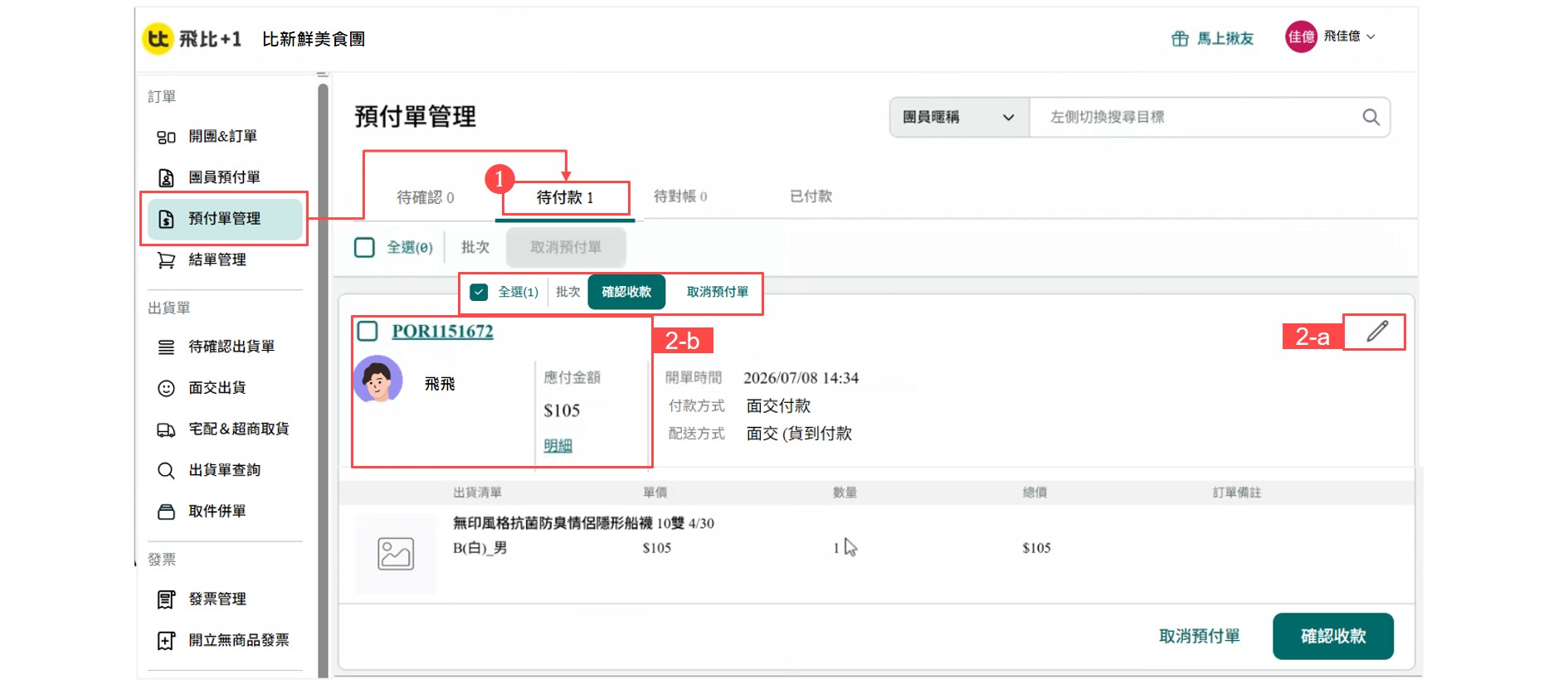
1. 點選左側選單 【 訂單 ➔ 預付單管理 】,切換至 【 待付款 】 狀態
2. 找到目標預付單,選擇以下任一方式進入編輯視窗:
- 快速編輯:點選該筆預付單右側的【 ✏️ 筆 】圖示➔ 即可編輯預付單
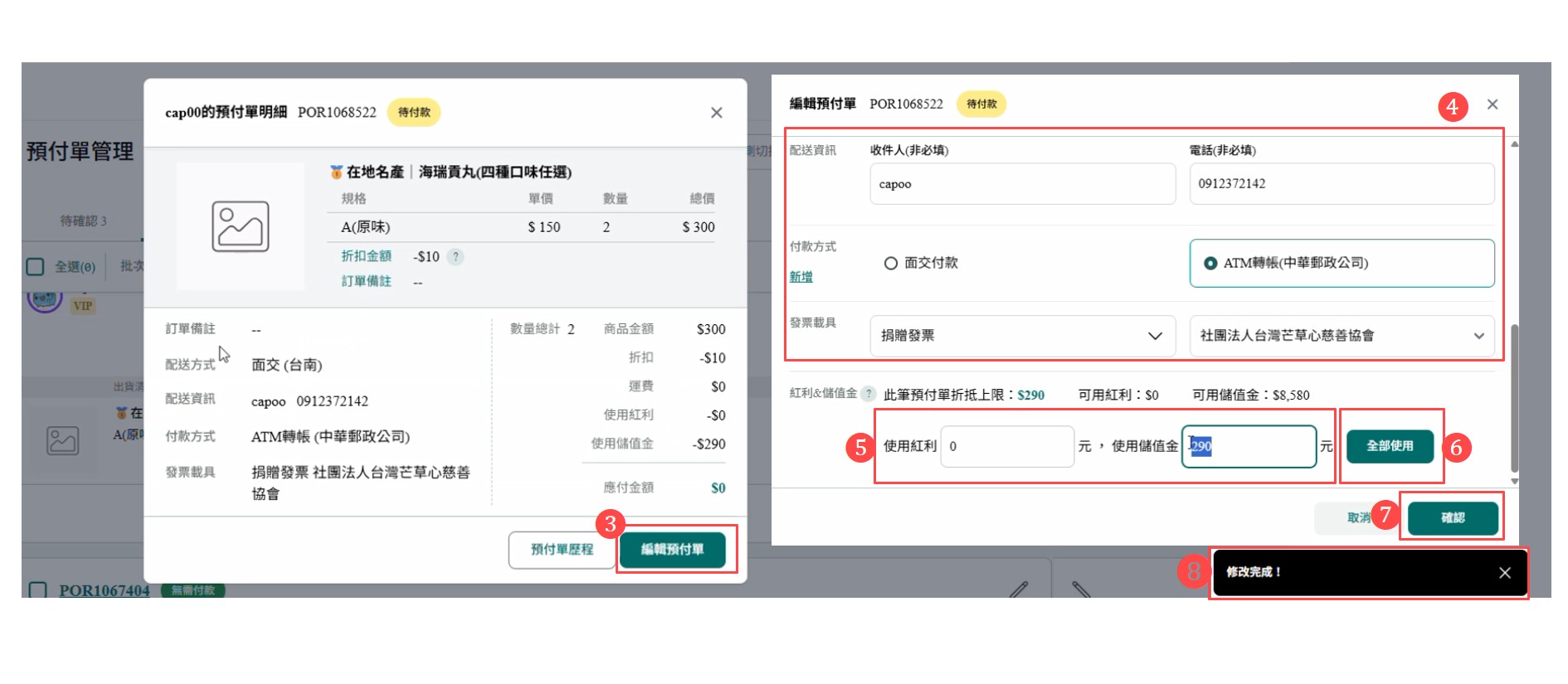
- 先看明細再編輯: 點選單號,例如【 PORXXXXXX 】或 【明細】➔ 畫面彈出【 預付單明細 】視窗
3. 點選視窗中的【 ❸編輯預付單 】按鈕
4. 進入編輯視窗後,修改【 配送方式 】、【 是否收取運費 】與【 付款方式 】等資訊
5. 亦可在下方手動調整要折抵的紅利或儲值金
6. 或直接點選【 全部使用 】快速代入折抵金額
7. 資料修改完成後,點選右下角的【確認】按鈕
8. 當畫面跳出【 修改完成! 】的提示,就代表更新成功囉~
- 情況二:【確認收款】操作步驟:
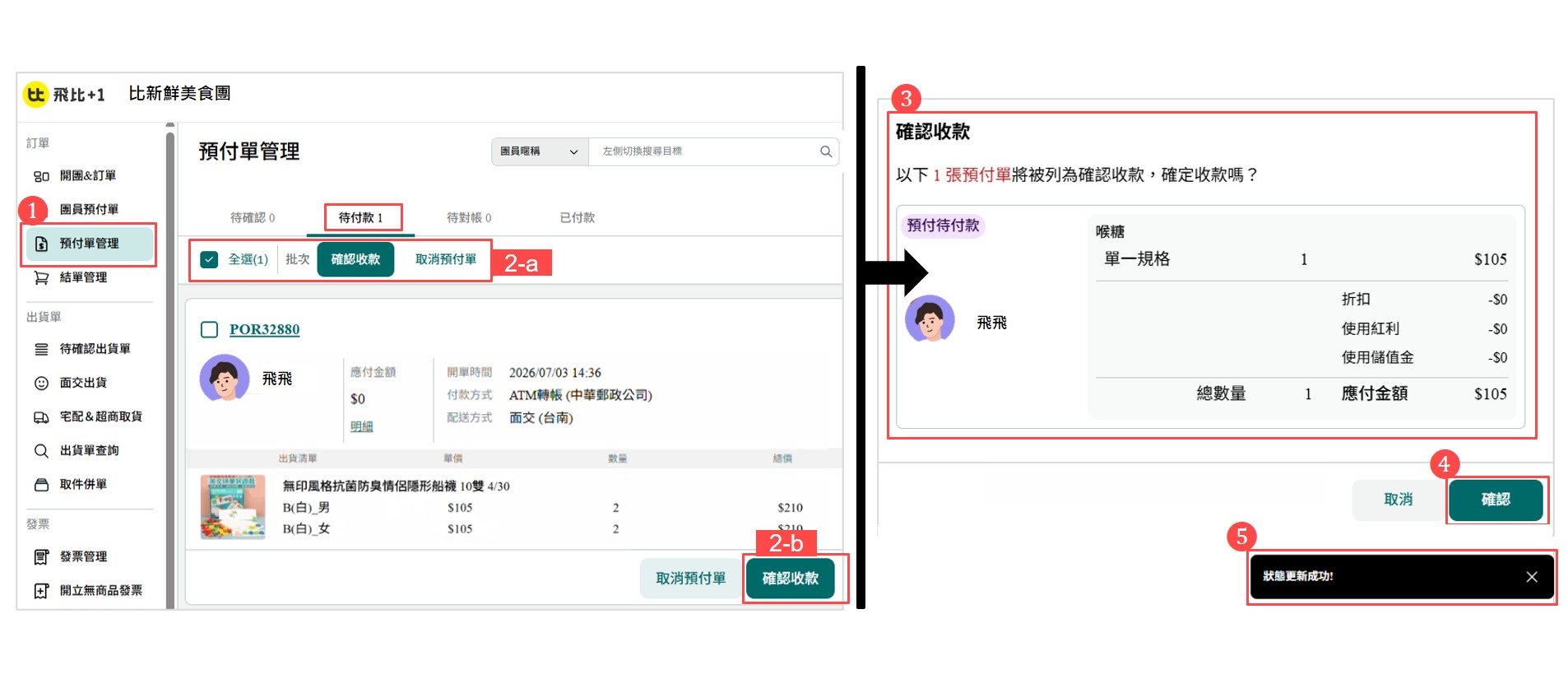
1. 前往【 訂單 ➔ 預付單管理 】,切換至【 待確認 】狀態
2. 可根據團主需求選擇單筆或批次作業:
- 批次:勾選左上角【 ❏ 全選 ➔ 確認收款 】➔ 點選上方的【 確認收款 】按鈕
- 單筆:點選單筆預付單右側的【 確認收款 】按鈕
3. 隨即彈出【 確認收款 】視窗,核對畫面上的折扣與應付金額是否正確
4. 確認無誤後,點選視窗右下角【 確認 】按鈕
5. 畫面跳出【 修改完成! 】提示,此時預付單即正式放行,預付單狀態將轉入【 待付款 】等待團員付錢。
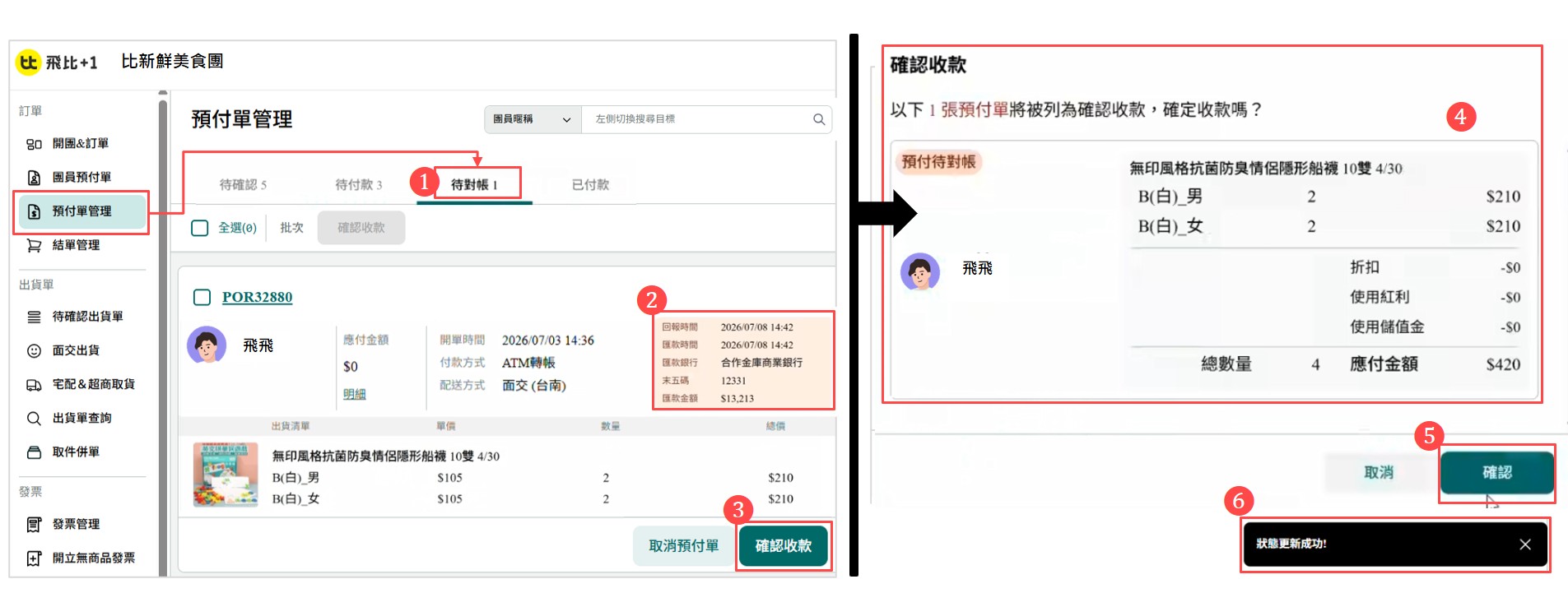
狀態 3 : 待對帳(核對轉帳末五碼)
- 適合情境:
團員已經於系統回報付款末五碼!
團主需要在此狀態核對網銀帳戶,確認款項是否確實入帳。 - 操作步驟:
- 1. 前往【 訂單 ➔ 預付單管理 】,切換至 【待對帳】狀態
- 2. 核對畫面上團員回報的匯款時間與末五碼資訊,確認網路銀行有收到該筆款項
- 3. 點選 【 確認收款 】 按鈕
- 4. 隨即彈出【 確認收款 】視窗,核對畫面上的折扣與應付金額是否正確
- 5. 確認無誤後,點選視窗右下角【 確認 】按鈕
- 6. 畫面跳出【 狀態更新完成! 】提示,該筆預付單就會正式轉入【 已付款 】狀態
狀態 4 : 已付款(配貨與結單出貨)
- 適合情境:
團員款項已確實入帳!
團主可以放心開始幫團員執行【訂貨、到貨、配貨、結單】等操作囉!
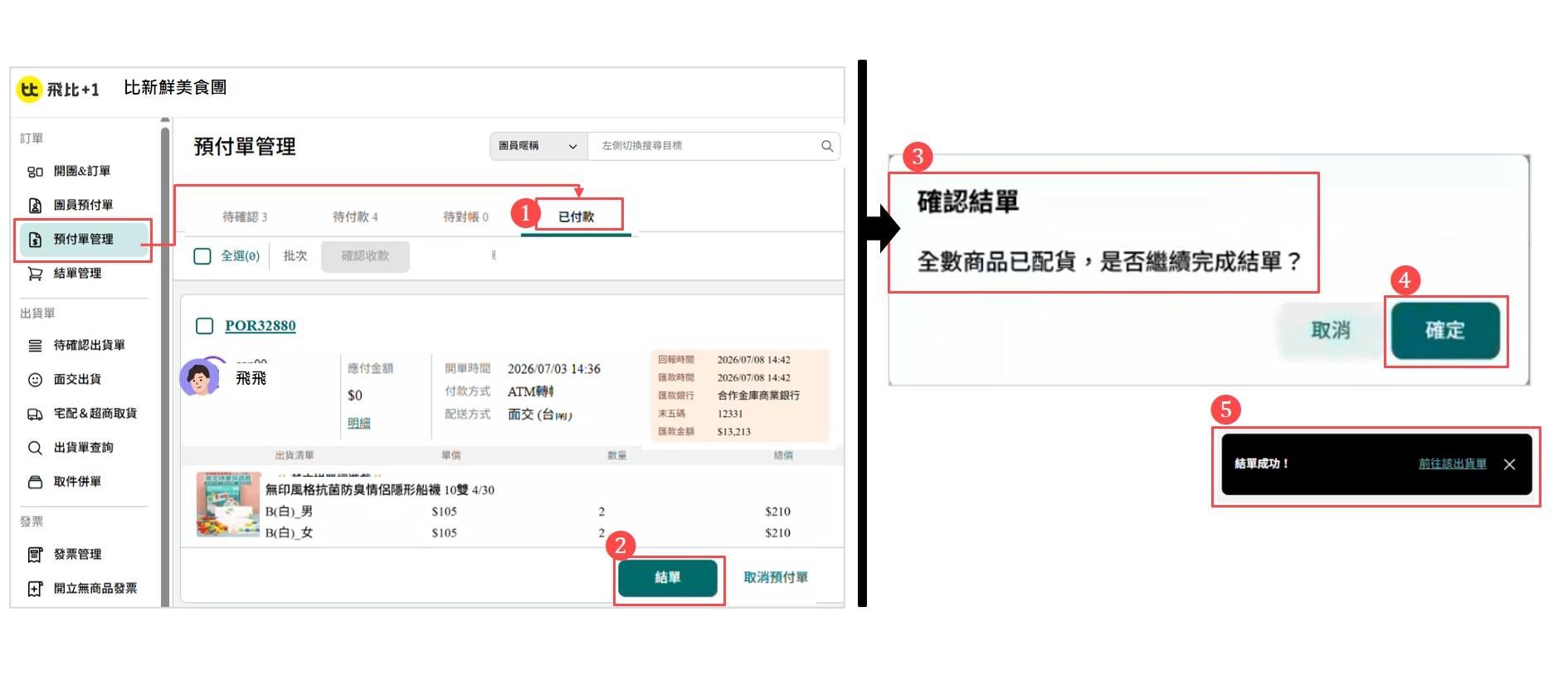
情況一:完全配貨(所有商品皆有現貨)
- 1. 點選左側選單【 訂單 ➔ 預付單管理 】,並切換至【 已付款 】狀態
- 2. 找到目標預付單,點選該筆單據右下角的【 結單 】按鈕
- 3. 隨即彈出【 確認結單】對照視窗,確認此單全數商品已配貨
- 4. 點選右下角【 確認 】按鈕
- 5. 畫面右下角會跳出【 結單成功! 】的提示,並附上 【 前往出貨單 】專屬連結 ,點擊即可立即前往查詢出貨單詳細內容!
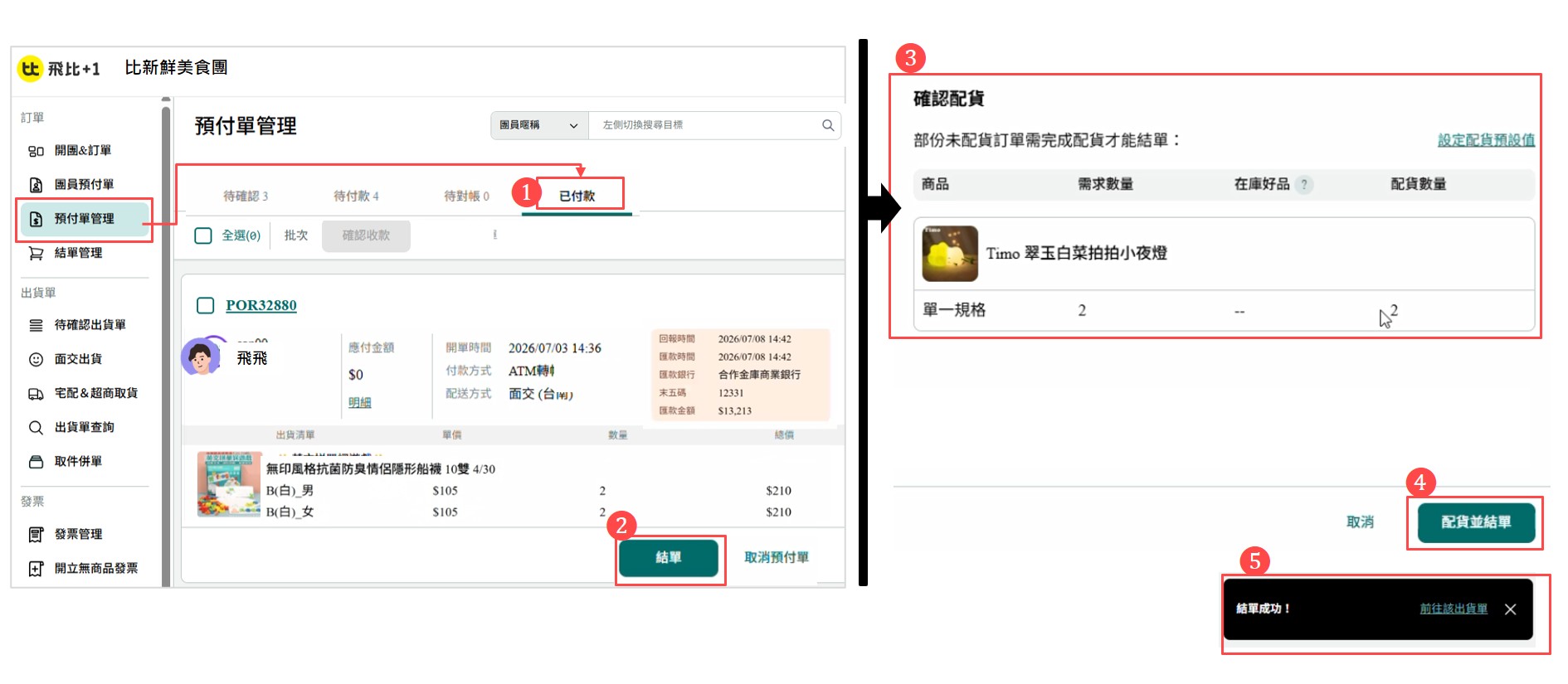
情況二:部分未配貨(一單多品,僅部分有現貨)
- 1. 點選左側選單【 訂單 ➔ 預付單管理 】,並切換至【 已付款 】狀態
- 2. 找到目標預付單,點選該筆單據右下角的【 結單 】按鈕
- 3. 隨即彈出【 確認配貨 】對照視窗
- 4. 畫面會清楚顯示商品【需求數量 】、【在庫好品 】、【 配貨數量 】等配貨明細
- 5. 畫面右下角會跳出【 結單成功! 】的提示,並附上 【 前往出貨單 】專屬連結 ,點擊即可立即前往查詢出貨單詳細內容!
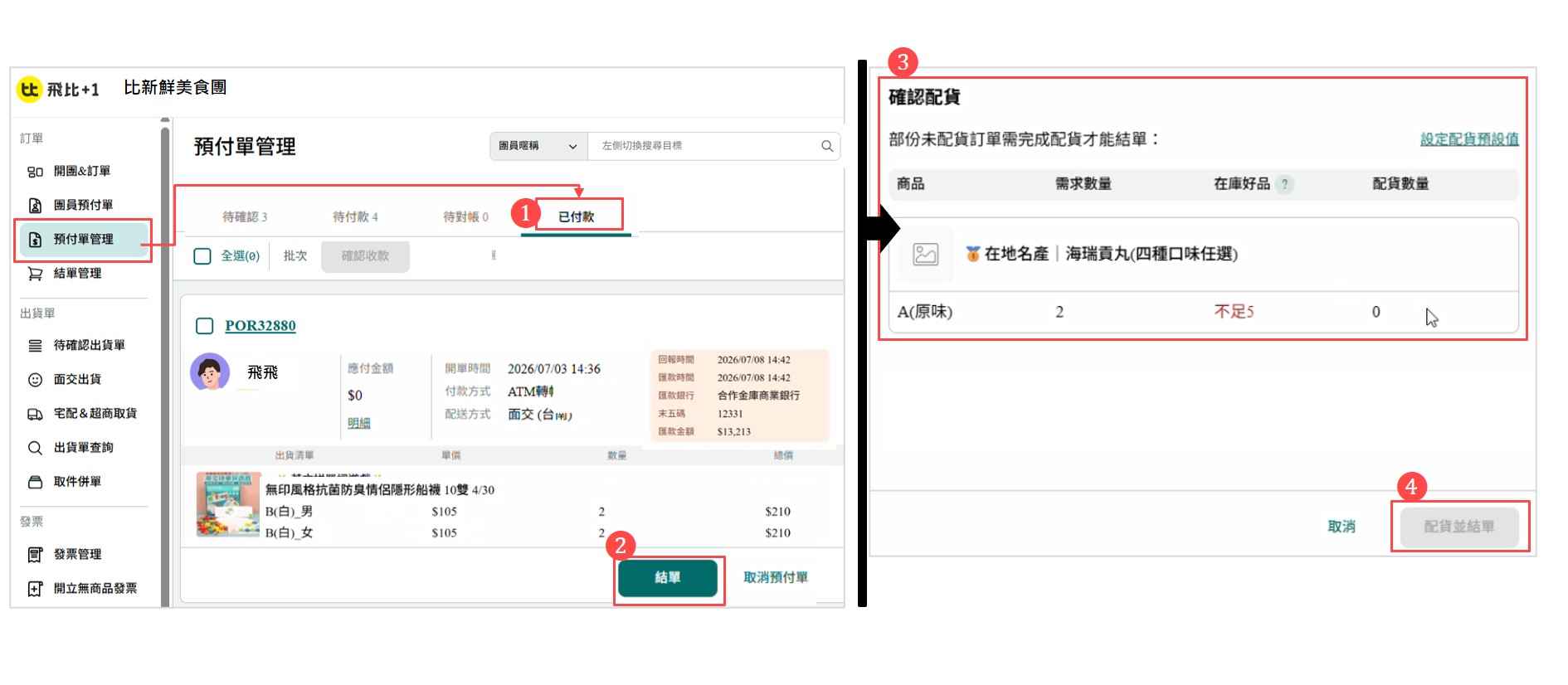
情況三:庫存不足(沒現貨,無法結單)
- 1. 點選左側選單【 訂單 ➔ 預付單管理 】,並切換至【 已付款 】狀態
- 2. 到目標預付單,點選該筆單據右下角的【 結單 】按鈕
- 3. 若系統檢查發現商品庫存不足,畫面上該商品處會顯示紅色的【 不足 X 件 】(X 為缺貨數量)
- 4. 系統將無法點擊【 配貨並結單 】按鈕
- 5. 待後續商品到貨時,請依照以下「補貨配貨步驟」補足庫存:
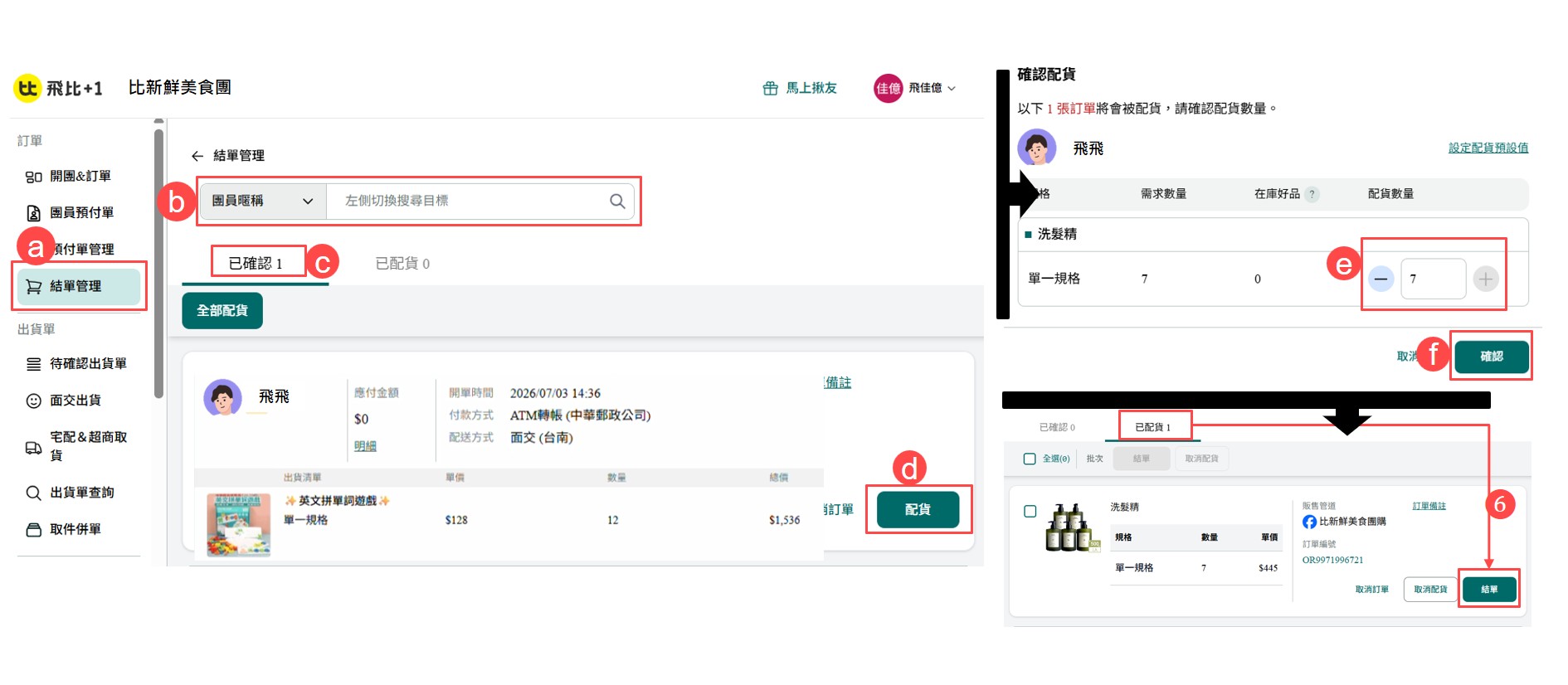
- 點選左側選單的【 結單管理 】
- 在上方搜尋框輸入【 團員暱稱 】
- 切換至【 已確認 】狀態頁面
- 點選該團員右側的【 配貨 】按鈕進行補貨
- 輸入【配貨數量】
- 點選右下角【 確認 】按鈕
- 6. 完成配貨後,直接在同頁面的【 已確認** 】狀態下,再次點擊【 結單 】**,就大功告成囉!
如何取消預付單
- 適用情境:
發現單據開錯(例如商品帶錯、團員選錯、運費算錯),只要團員尚未正式結單付款,團主都能利用以下兩種方式在系統後台直接進行作廢或攔截修改: - 操作步驟:
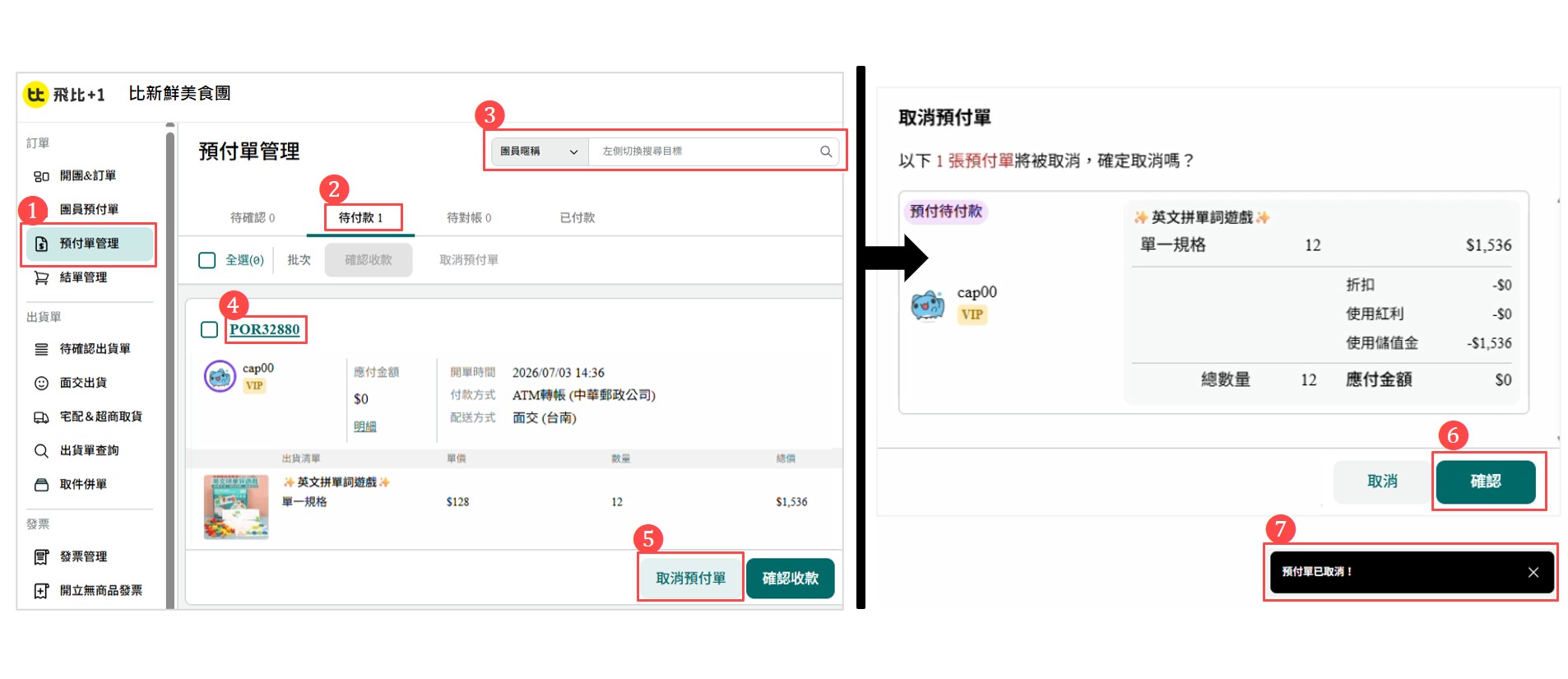
- 1. 點選左側選單【 訂單 ➔ 預付單管理 】
- 2. 在【 待付款 】狀態找到目標預付單
- 3. 亦可以透過右上角搜尋框輸入【 團員暱稱 】,就能快速找到目標
- 4. 點選想取消的預付單號(例如:POR1069584)進入詳情頁
- 5. 點選【 取消預付單 】按鈕
- 6. 隨即彈出確認視窗,點選【 確定 】
- 7. 畫面跳出【 預付單已取消! 】的提示,即順利取消作廢預付單 !
預付單取消限制: 【付款完成+結單(轉為出貨單)】無法直接取消;若仍需取消,請至出貨單的【重新結單】退回已配貨狀態,才可以取消預付單!
加入飛比+1 LINE 官方帳號
如有任何操作問題或需開通帳號,請加入LINE客服,立即有專人為您服務 😍
- ❶ 透過網址 👉 https://r.feebee.tw/ZE
- ❷ 掃描右側 QR Code 加入

▲ 手機點網址,電腦可點圖或掃碼 ▲